


























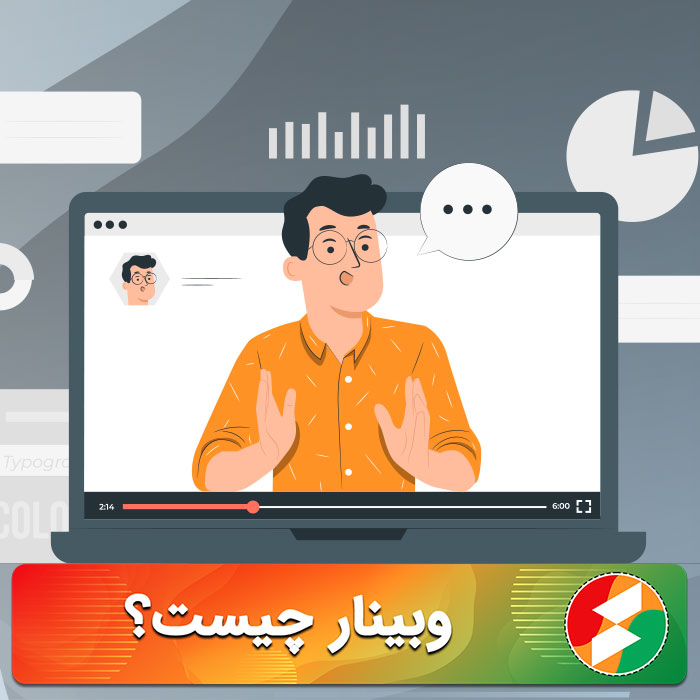
وبینار چیست و چگونه وبینار بدون هزینه برگزار کنیم؟
وبینار چیست؛ دریچهای که یادگیری را از کلاس به یک کلیک منتقل کرد
به زبان ساده، وبینار یک سمینار یا همایش است که به صورت اینترنتی برگزار میشود؛ لذا از طریق وبینار میتوان بدون نیاز به اجاره فضا و حضور فیزیکی، یک جلسه مجازی را با گروهی از حاضرین برگزار کرد.
آنچه در این مقاله میخوانید
- وبینار چیست؛ دریچهای که یادگیری را از کلاس به یک کلیک منتقل کرد
- وبینار چیست؟
- انواع وبینار
- مزایای وبینار چیست؟
- چطور در کسبوکارمان از وبینار بهره ببریم؟
- 1. استفاده از وبینار بهعنوان یک ابزار بازاریابی و فروش
- 2. ارائه محتوای رایگان و بدون تبلیغ برای توسعه روابط
- ۳. برگزاری جلسات پرسشوپاسخ زنده
- ۴. برگزاری جلسات آموزشی، کارآموزی یا توجیهی زنده
- ۵. انجام مصاحبههای تعاملی
- برگزاری وبینار کاملاً رایگان چقدر درآمد دارد؟
- آیا شرکت در وبینار برای شرکتکنندگان دشوار است؟
- برگزاری وبینار کاملاً رایگان برای چه کسانی مفید است؟
- ابزارهای موردنیاز برای برگزاری وبینار چیست؟
- آموزش برگزاری وبینار کاملاً رایگان تا ۱۰۰۰ نفر بدون محدودیت زمانی
- سایت freeconferencecall برای برگزاری وبینار کاملاً رایگان چه امکاناتی دارد؟
- امکانات سایت freeconferencecall
- آموزش عضویت در سایت freeconferencecall
- آموزش اعمال تنظیمات
- آموزش تنظیمات جلسات وبینار
- تنظیمات جلسات وبینار در سایت freeconferencecall
- آموزش دانلود و نصب نرمافزار
- نحوه کار با نرمافزار برگزاری وبینار کاملاً رایگان
- چگونه لینک شرکت در وبینار را ایجاد کنیم؟
- چگونه ID و لینک برگزاری وبینار رایگان خود را تغییر دهیم؟
- چگونه برای وبینار خود رمز عبور قرار دهیم؟
- شرکتکنندگان چگونه وارد محیط وبینار شوند؟
- کار با نرم افزار freeconferencecall
- چطور صفحه Wall وبینارهای خود را شخصیسازی کنیم؟
- چطور به وبینارهای ضبط شده دسترسی داشته باشیم؟
- نتیجهگیری و راهکار
- علی محمد صلاحی
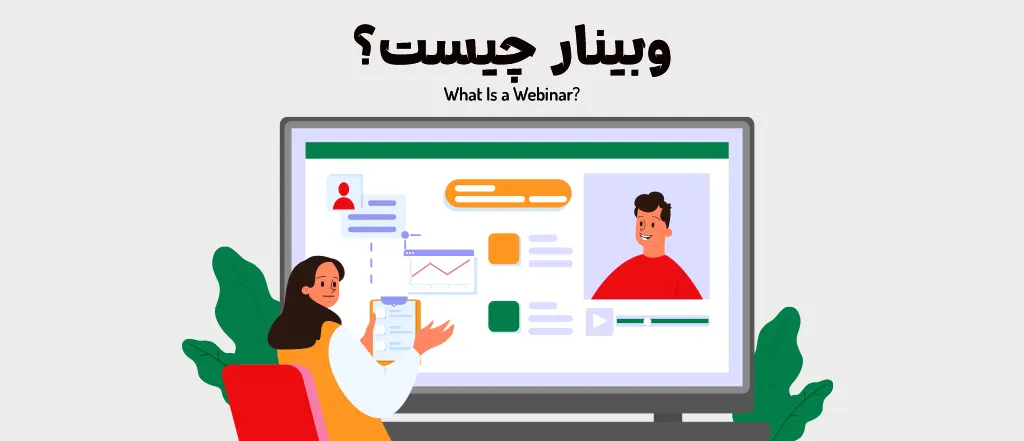
وبینار چیست؟
وبینار webinar که مخفف کلمه Web based Seminar و یکی از روشهای تقریباً نوین برای تدریس و آموزش است. در این روش کلاسها، دورهها، سمینارها یا هر رویداد آنلاین در محیط وب برگزار میشود.
در برگزاری وبینار فقط کافی است مدرس رایانه دسکتاپ یا لپتاپ یا حتی گوشی موبایل خود را روشن و به اینترنت متصل کند و سپس بهوسیله میکروفن و وبکم (داشتن وبکم الزامی نیست) با مخاطبان خود ارتباط گرفته و محتوای خود را ارائه دهد.
همچنین مدرس میتواند صفحه کامپیوتر خود را به اشتراک گذاشته و نرمافزارها و برنامههای مختلف را نیز آموزش دهد.
کسانی که در این وبینار ثبتنام کردهاند میتوانند با داشتن لینک وبینار و رمز عبور بهصورت کاملاً زنده و مستقیم در کلاس یا رویداد شرکت کنند.
از طرف دیگر، مخاطب نیز بدون نیاز به ترک منزل یا هر جایی که حضور دارد میتواند با استفاده از رایانه دسکتاپ یا لپتاپ یا حتی گوشی موبایل خود در وبینار شرکت کند.
وبینارها در اغلب موارد با امور تجاری و کسبوکار مرتبط هستند و از آنها بهعنوان یک تاکتیک در راستای تقویت اعتبار یا گسترش رابطهها استفاده میشود. درعینحال، بهخصوص اگر یک تیم کاری بینالمللی داشته باشید میتوانید بهجای برگزاری جلسات گروهی داخلی شرکتتان بهصورت فیزیکی، وبینار برگزار کنید.
انواع وبینار
احتمالاً این سؤال برای شما پیشآمده که باتوجهبه اینکه وبینار نیز یک سمینار است، آیا باید بهصورت زنده برگزار شود؟ در پاسخ به این سؤال باید گفت که دو نوع مختلف از وبینار وجود دارد:
همانطور که مشخص است وبینارهای زنده بهصورت زنده و بهصورت پخش مستقیم برگزار میشوند و لذا امکان تعامل بهتر و بیشتری را فراهم میکنند؛ چرا که مخاطب میتواند در هر زمان که بخواهد سؤالات خود را مطرح کرده و فوراً یا بافاصله اندکی پاسخ موردنظر را دریافت کند.
این وبینارها قبلاً برگزار شدهاند و معمولاً بهصورت تکرار در اختیار مخاطبان جدید قرار میگیرند؛ لذا امکان گفتگوی زنده و پاسخگویی سریع به سؤالات مخاطب وجود نخواهد داشت.
مزایای وبینار چیست؟
از جمله مزایای وبینار در ارتباط با مخاطب میتوان به موارد زیر اشاره کرد:
- 1
وبینار نهتنها امکان تعامل بهتر و بیشتر بین میزبان و حاضرین را میسّر میکند؛ بلکه میتوان بر مبنای بازخوردهای دریافتی، وبینار را بهبود بخشید.
- 2
امکان به اشتراک گذاشتن و نمایش صفحهنمایش رایانه شما و همچنین وبکمتان برای ارتباط چهرهبهچهره بهتر با مخاطبان در وبینار وجود دارد.
- 3
امکان سؤال از سوی مخاطبان و پاسخگویی فوری و نظرسنجی، روش مؤثری برای حفظ و تقویت توجه حاضرین در طول وبینار محسوب میشود.
- 4
هر وبینار را میتوان ضبط کرد و بعداً بهعنوان یک محصول دیجیتال (مثلاً یک کلاس یا کارگاه آموزشی) در راستای اهداف دیگر به کاربرد.
- 5
به دلیل نبود محدودیت در فضا میتوانید در هر وبینار شرکتکنندگان بسیار بیشتری داشته باشید.
البته برگزاری وبینار دارای هزینه است. بسیاری از شرکتها برای فراهمکردن بستر برگزاری وبینار، هزینههای مختلفی را اخذ میکنند. اما در این روشی که من آموزش میدهم، برگزاری وبینار تا سقف ۱۰۰۰ نفر کاملاً رایگان و بدون محدودیت زمانی است.
شما برای برگزاری وبینار احتیاج نیست که سایت داشته باشید. بلکه از سرویسی استفاده خواهید کرد که کاملاً رایگان است و تمام بسترهای لازم را برای شما فراهم کرده است. البته اگر بخواهید برای خود سایتی داشته باشید، من در مقالهای بهصورت رایگان راهنمای کامل نحوه ایجاد سایت وردپرسی در شش دقیقه را توضیح دادهام.
امروزه اگر بخواهید یک رویداد چند دهنفره برگزار کنید نیازمند اجاره محلی برای برگزاری آن هستید. اگر تعداد شرکتکنندگان در رویدادهایتان بیشتر از چند صد نفر باشد باید به فکر سالنهای بزرگ با هزینههای بیشتر نیز باشید. راهاندازی سیستم صوتی، هزینههای مربوط به پذیرایی، مجری و چند نفر جهت هماهنگی امور برگزاری رویداد را هم در نظر بگیرید.
درحالیکه در برگزاری وبینار این هزینهها را نداشته و فقط کافی است یک سیستم کامپیوتری یا موبایل متصل به اینترنت داشته باشید.
وبینار کاملاً بهصورت آنلاین و در بستر وب انجام میشود به همین علت نیاز نیست برای برگزاری آن از منزل یا دفتر کار خود خارج شده و اسیر ترافیک، گرما یا سرمای هوا شوید.
در برگزاری رویدادهای حضوری جذب مخاطب از سراسر کشور کاری بسیار سخت است. معمولاً افرادی در این رویدادها شرکت میکنند که در شهر محل فعالیت شما باشند. اما در وبینار، شما هیچ محدودیت جغرافیایی نداشته و میتوانید از سراسر کشور و حتی کشورهای دیگر، مخاطب جذب کنید. شما بهراحتی میتوانید یک وبینار برگزار کنید و شرکتکنندگان از هر جای دنیا در آن شرکت کنند.

چطور در کسبوکارمان از وبینار بهره ببریم؟
حالا که با وبینار آشنا شدید، به سراغ معرفی روشهایی برای بهرهبرداری از وبینار در راستای بازاریابی و تحقق اهداف کسبوکار میرویم.
1. استفاده از وبینار بهعنوان یک ابزار بازاریابی و فروش
در اغلب موارد، وبینار بهعنوان یک ابزار در استراتژی بازاریابی کسبوکار یا برند قرار میگیرد.
توجه داشته باشید که استفاده از وبینار مختص شرکتهای بزرگ نیست و هر کسبوکار کوچک، کارآفرین مستقل و استارتاپی نیز میتواند از مزایای آن بهرهبرداری کند. در این حالت، با الزام به ثبتنام برای حضور در وبینار میتوانید تعداد افراد حاضر در فهرست ایمیلهای خود را به طرز چشمگیری افزایش بدهید، جایگاه خود را تثبیت کنید.
در هر وبینار به نحوی به تبلیغ محصولات خودتان برای مخاطبان علاقهمند نیز بپردازید و در ادامه از روشهای مختلف با آنها در ارتباط باشید.
2. ارائه محتوای رایگان و بدون تبلیغ برای توسعه روابط
معمولاً در انتهای هر وبینار تلاش میشود تا به نحوی مخاطبان به خرید محصول یا سرویس خاصی رغبت پیدا کنند، اما بهجای این کار میتوان یک وبینار بدون تبلیغ برگزار کرد تا صرفاً گنجینه آدرسهای ایمیلتان غنیتر شود. در این حالت، تمام کاری که مخاطب برای حضور در وبینار باید انجام بدهد ثبتنام با یک آدرس ایمیل است.
هدف اصلی در این نوع وبینار، اثبات تخصص و توسعه روابط از طریق ارزشآفرینی بهجای تمرکز بر فروش است.
۳. برگزاری جلسات پرسشوپاسخ زنده
یکی دیگر از روشهای کارآمد برای استفاده از وبینار، برگزاری جلسات پرسشوپاسخ زندهای است که در آنها به سؤالات مخاطبان خود دررابطهبا محصولات یا خدماتی که ارائه میکنید پاسخ میدهید.
این نوع از وبینار برای کسبوکارهای محصولمحور (فیزیکی یا مجازی) کارآمدتر خواهد بود. بهعلاوه، میتوانید طرز کار محصول یا روش استفاده از آن را نیز بهصورت مرحلهبهمرحله توضیح بدهید.
از این نوع از وبینار میتوانید بهعنوان فرصتی برای انتقال مشتریان بالقوه از مرحله تردید یا آزمودن محصول به مرحله خرید استفاده کنید. بهعلاوه میتوانید از این طریق بیشفروشی (upsell) کرده و مخاطب را به خرید محصولات و خدمات بهتر و گرانتر ترغیب کنید.
برگزاری جلسات پرسشوپاسخ برای گرفتن ایده و نظرات مردم دررابطهبا محصولات فعلی یا آتی نیز بسیار سودمند خواهد بود و میتوان از بازخوردهای دریافتی در راستای تعیین سمتوسوی حرکت کسبوکار استفاده کرد.
بهعلاوه، هنگامی که مخاطب احساس میکند که نقشی در فعالیتهای شما دارد نهتنها به خرید؛ بلکه به تبلیغ برندتان به اطرافیان خود نیز تمایل بیشتری پیدا خواهد کرد.
۴. برگزاری جلسات آموزشی، کارآموزی یا توجیهی زنده
اگر کارکنان شرکت شما در شهرها و کشورهای مختلفی حضور دارند با برگزاری یک وبینار میتوانید طرز کار نرمافزارهای جدید، فرایندهای استاندارد شرکت و موارد مشابه را به آنها آموزش داده و همچنین آنها را در جریان آخرین اطلاعات و تغییرات قرار بدهید.
به دلیل اینکه امکان ضبط وبینار وجود دارد هیچ دغدغهای بابت عدم شرکت برخی از اعضای تیم نخواهید داشت، چرا که میتوانید فایل ویدئویی آن را برای آنها ارسال کنید تا بعداً از محتوای آن استفاده کنند.
۵. انجام مصاحبههای تعاملی
یک روش دیگر، انجام مصاحبه در قالب وبینار است که مخاطبان بتوانند با حضور در وبینار با میزبان و مصاحبهشونده تعامل داشته باشند.
در این حالت با دعوت از یک متخصص یا چهره شناخته شده و ایجاد امکان طرح سؤال و تعامل میتوانید برای مخاطبان خود ارزشآفرین باشید.
برگزاری وبینار کاملاً رایگان چقدر درآمد دارد؟
درآمد برگزاری وبینار و کلاسهای آنلاین قابلتوجه است. فرض کنید شما میخواهید یک وبینار یک و نیمساعته ۵۰ نفره برگزار کنید.برای ثبتنام در این وبینار از هر شرکتکننده فقط و فقط ۶۰ هزار تومان دریافت میکنید. با یکضرب و تقسیم ساده میتوانید بفهمید که:
تومان ۳.۰۰۰.۰۰۰ = ۶۰.۰۰۰*۵۰
یعنی شما با صرف یک و نیم ساعت به درآمد ۳ میلیونتومانی رسیدید. اگر هفتهای فقط یک وبینار برگزار کنید، ماهانه درآمد ۱۲ میلیونتومانی را تجربه خواهید کرد.
البته اگر کمی حرفهای عمل کرده و تعداد مخاطبان خود را مثلاً به ۲۰۰ نفر افزایش دهید این درآمد چهار برابر خواهد شد.
و اگر تا انتهای این مقاله را بخوانید روشی را یاد میگیرید که هیچ هزینهای بابت برگزاری وبینار نکنید.

آیا شرکت در وبینار برای شرکتکنندگان دشوار است؟
شرکتکنندگان در وبینار نیاز نیست دانش فنی خاصی داشته باشند. چرا که با روش برگزاری وبینار کاملاً رایگان شما یک لینک در اختیار آنها قرار میدهید و آنها میتوانند با کلیک روی آن از طریق کامپیوتر، لپتاپ یا موبایل در کلاس شرکت کنند.
البته این روش نرمافزار و اپلیکیشن اختصاصی نیز دارد که اگر آن را روی سیستم یا تلفن همراه خود نصب کنند بهراحتی میتوانند با واردکردن کد اختصاصی کلاس شما، وارد کلاستان شوند.
برگزاری وبینار کاملاً رایگان برای چه کسانی مفید است؟
همانگونه که گفتیم برگزاری وبینار روشی برای تدریس است. به همین منظور معلمهای خصوصی، مدرسها و سخنرانان، اساتید دانشگاه و مدیران شرکتها که میخواهند جلسات تدریس و حتی کاری خود را آنلاین برگزار کنند، میتوانند از این روش بهرهمند شوند.
ابزارهای موردنیاز برای برگزاری وبینار چیست؟
شما برای برگزاری وبینار نیازمند، سیستم کامپیوتری یا موبایل، یک خط اینترنت با سرعت آپلود مناسب، میکروفن و وبکم هستید.
البته امروزه لپتاپها و موبایلها مجهز به میکروفن، وبکم و دوربین هستند. حتی میتوانید از موبایل هم بهعنوان وبکم کامپیوتر استفاده کنید.
حال وقت آن رسیده که ببینیم چگونه میتوانیم وبینار کاملاً رایگان تا سقف هزار نفر برگزار کنیم.
آموزش برگزاری وبینار کاملاً رایگان تا ۱۰۰۰ نفر بدون محدودیت زمانی
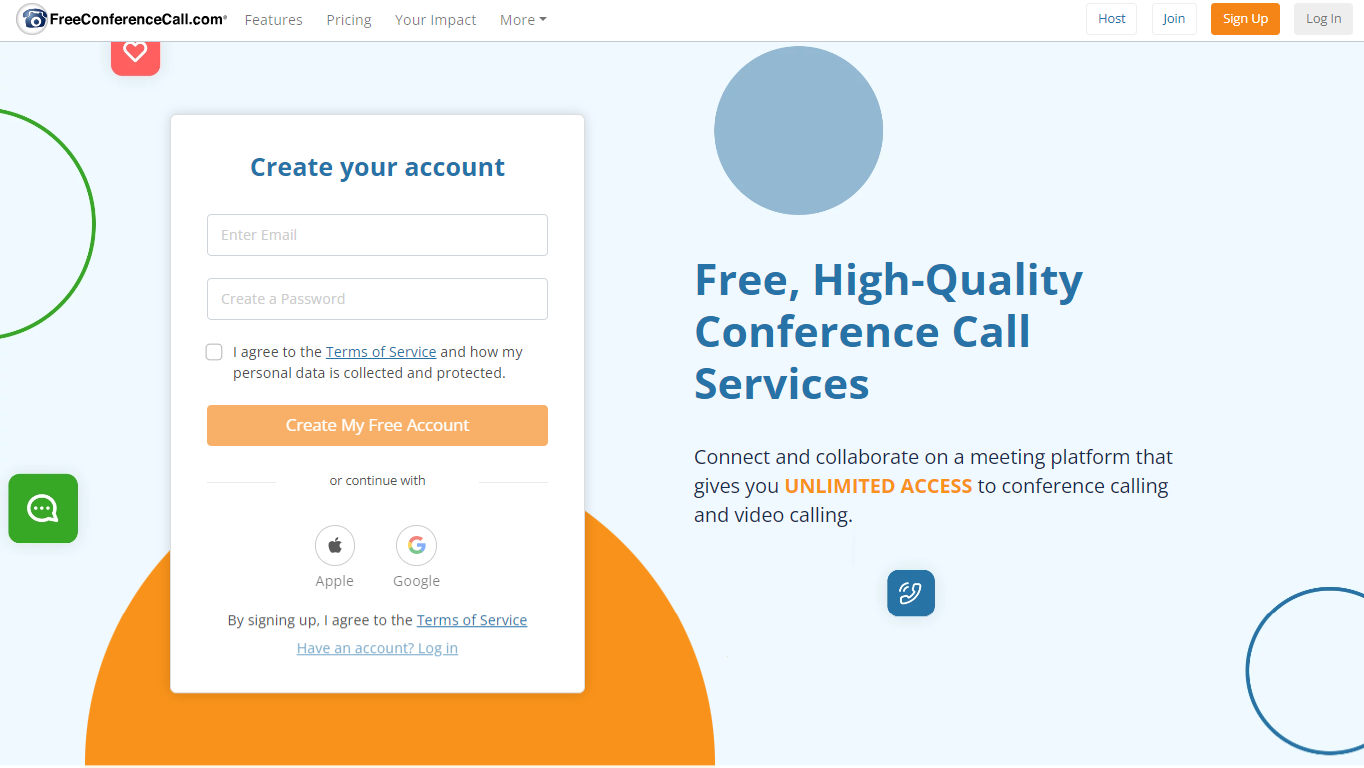
برای برگزاری وبینار کاملاً رایگان فقط کافی است وارد سایت www.freeconferencecall.com شوید.
سایت freeconferencecall برای برگزاری وبینار کاملاً رایگان چه امکاناتی دارد؟
برای مشاهده امکانات سایت freeconferencecall از منوی بالای صفحه روی گزینه Features کلیک کنید.
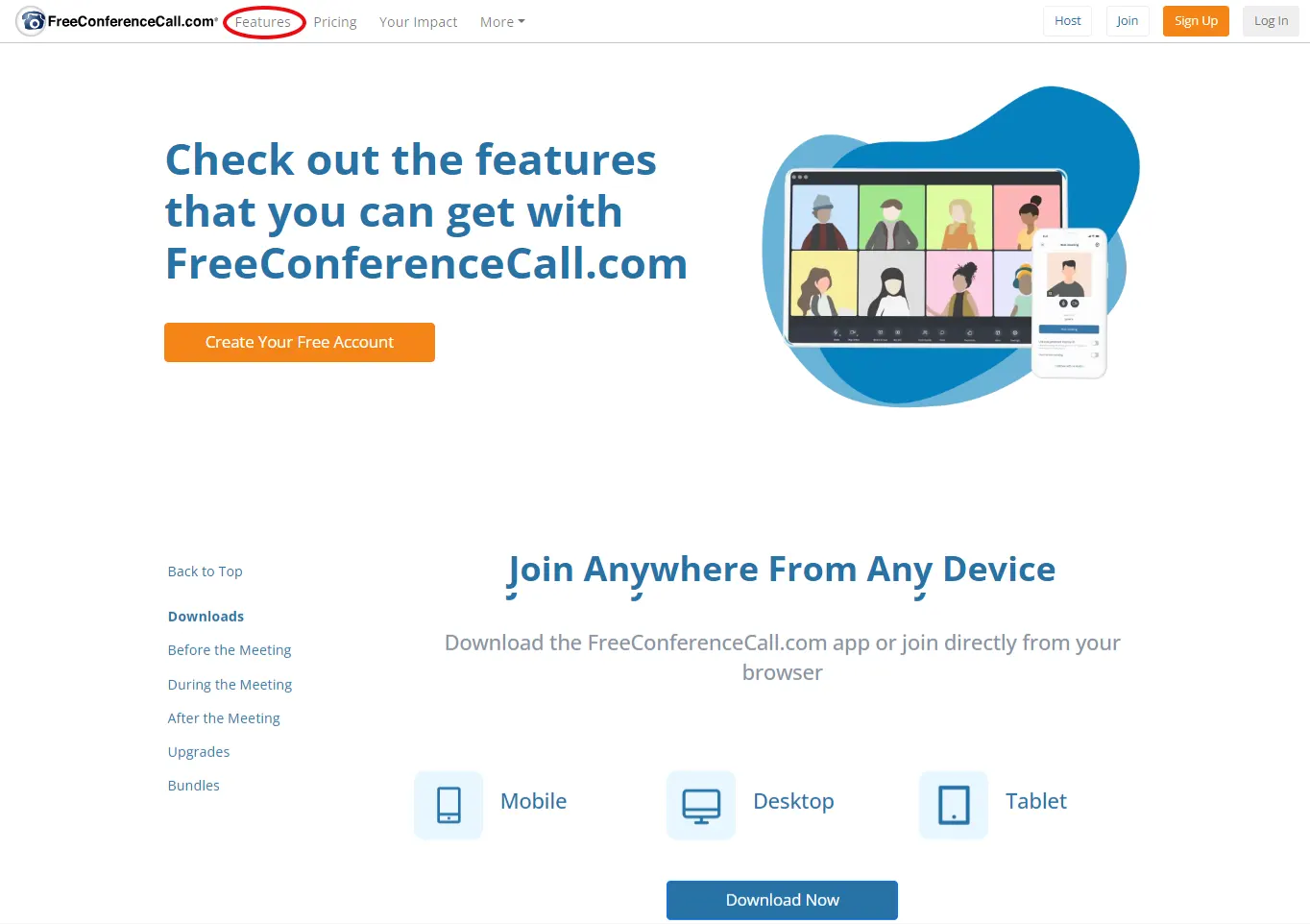
در صفحه باز شده کمی به قسمت پایین رفته و امکانات این سایت را در بخش During the Meeting مشاهده کنید.
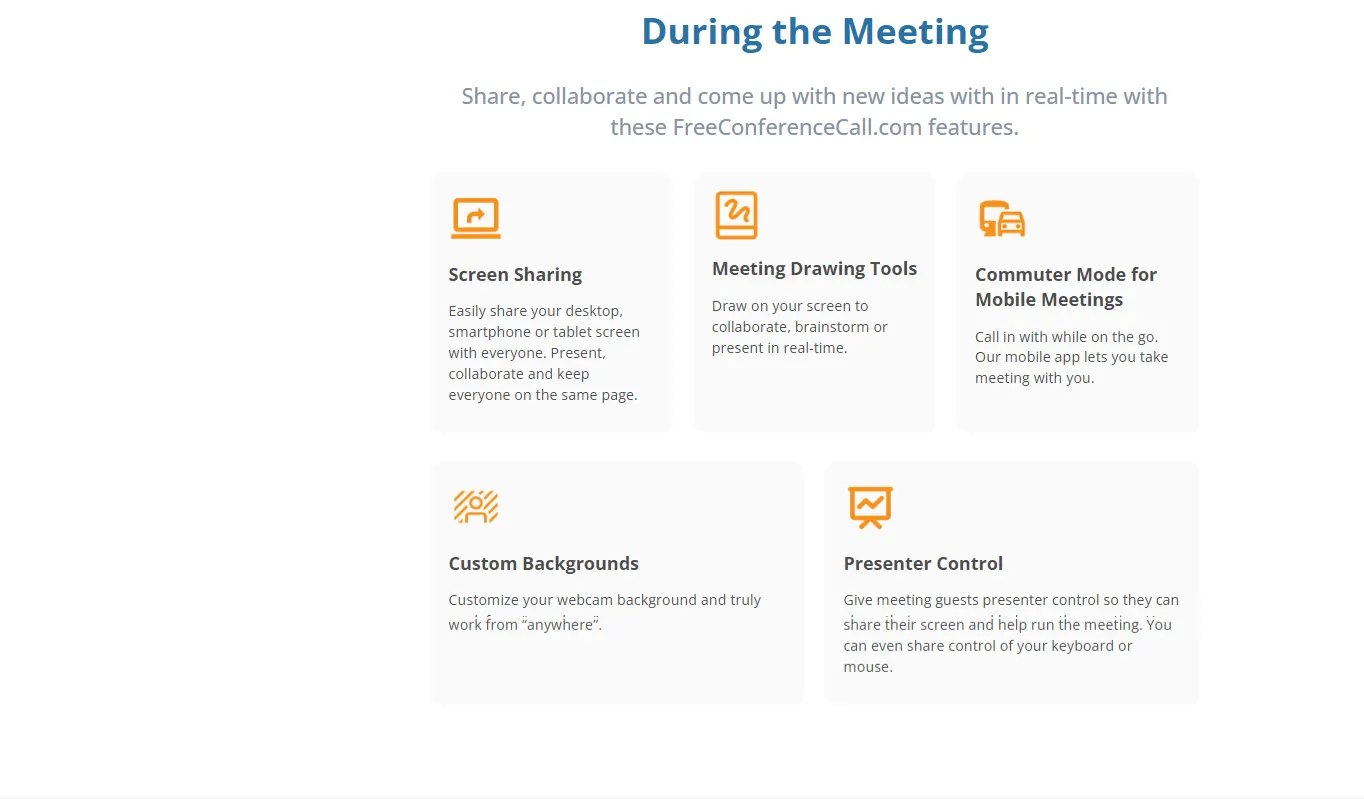
امکانات سایت freeconferencecall
- 1
وبینار رایگان با حداکثر ۱۰۰۰ شرکتکننده
- 2
اشتراکگذاری صفحهنمایش
- 3
ویژگی ضبط و پخش جلسه
- 4
وایتبرد یا ابزار نقاشی
- 5
امکان چت با شرکتکنندگان
- 6
اشتراکگذاری فیلمهای از قبل ضبط شده
البته این سایت امکانات دیگری مثل نرمافزار ویندوز و موبایل و تبلت نیز دارد که میتوانید بامطالعه صفحه گفته شده آنها را مشاهده کنید.
آموزش عضویت در سایت freeconferencecall
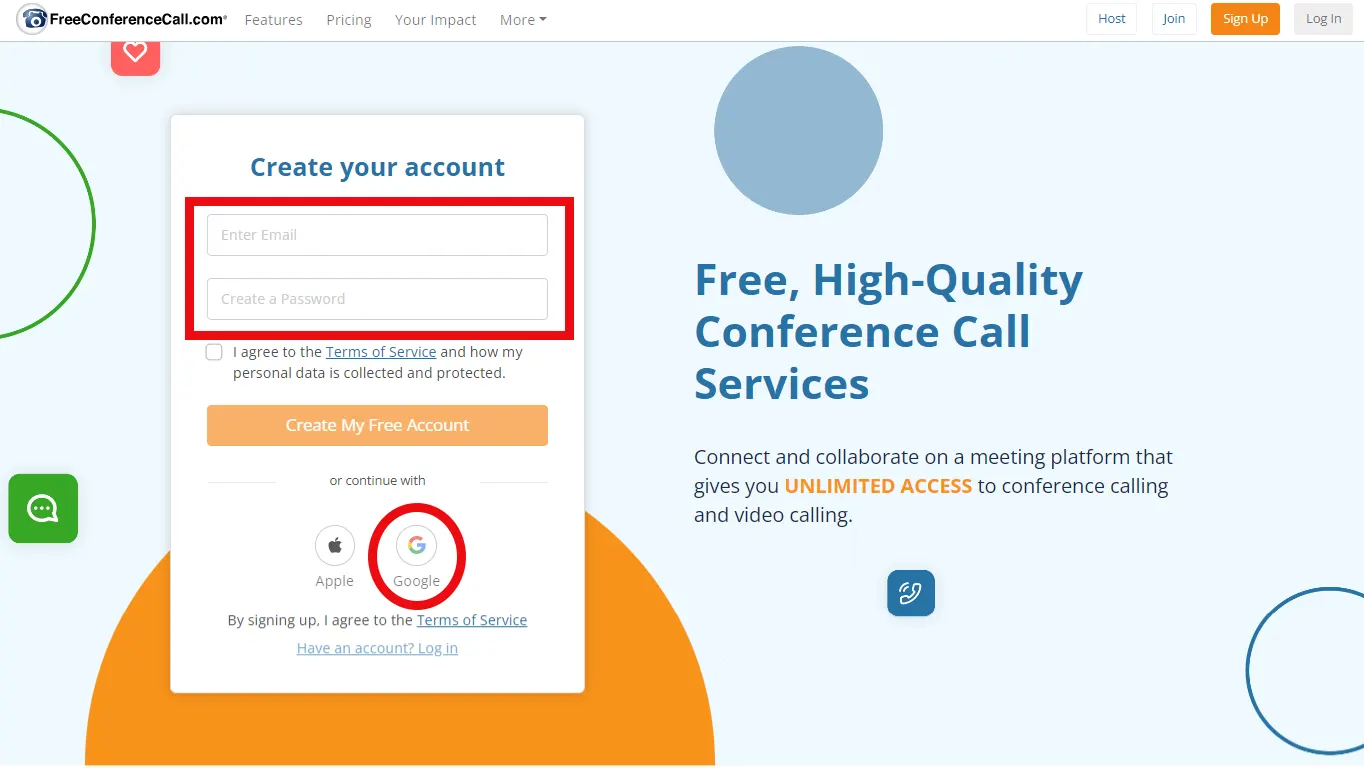
برای عضویت در سایت freeconferencecall در بالای همین صفحه یا صفحه اول سایت فقط کافی است ایمیل و رمز عبور خود را در کادر مشخص شده وارد کنید. سپس روی دکمه Create My Free Account کلیک نمایید.
یا از طریق اکانت گوگل به صورت مستقیم و راحت در سایت عضو شوید.
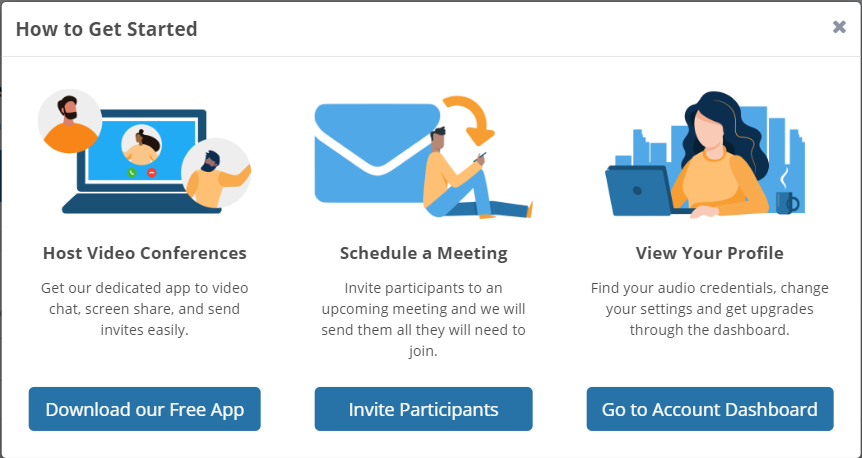
بلافاصله کادر راهنما را مشاهده میکنید که بعد از ثبتنام نمایش داده میشود. کافی است روی ضربدر آن زده و پنجره را ببندید یا از آیتمهای معرفی شده یکی را انتخاب کنید. از این سادهتر نمیشد ثبتنام کرد.
آموزش اعمال تنظیمات
پس از ثبتنام در سایت، در صفحه باز شده در بخش سمت راست روی Anonymous کلیک کنید و از سپس گزینه My Profile Settings را بزنید تا تنظیمات اولیه را انجام دهیم.
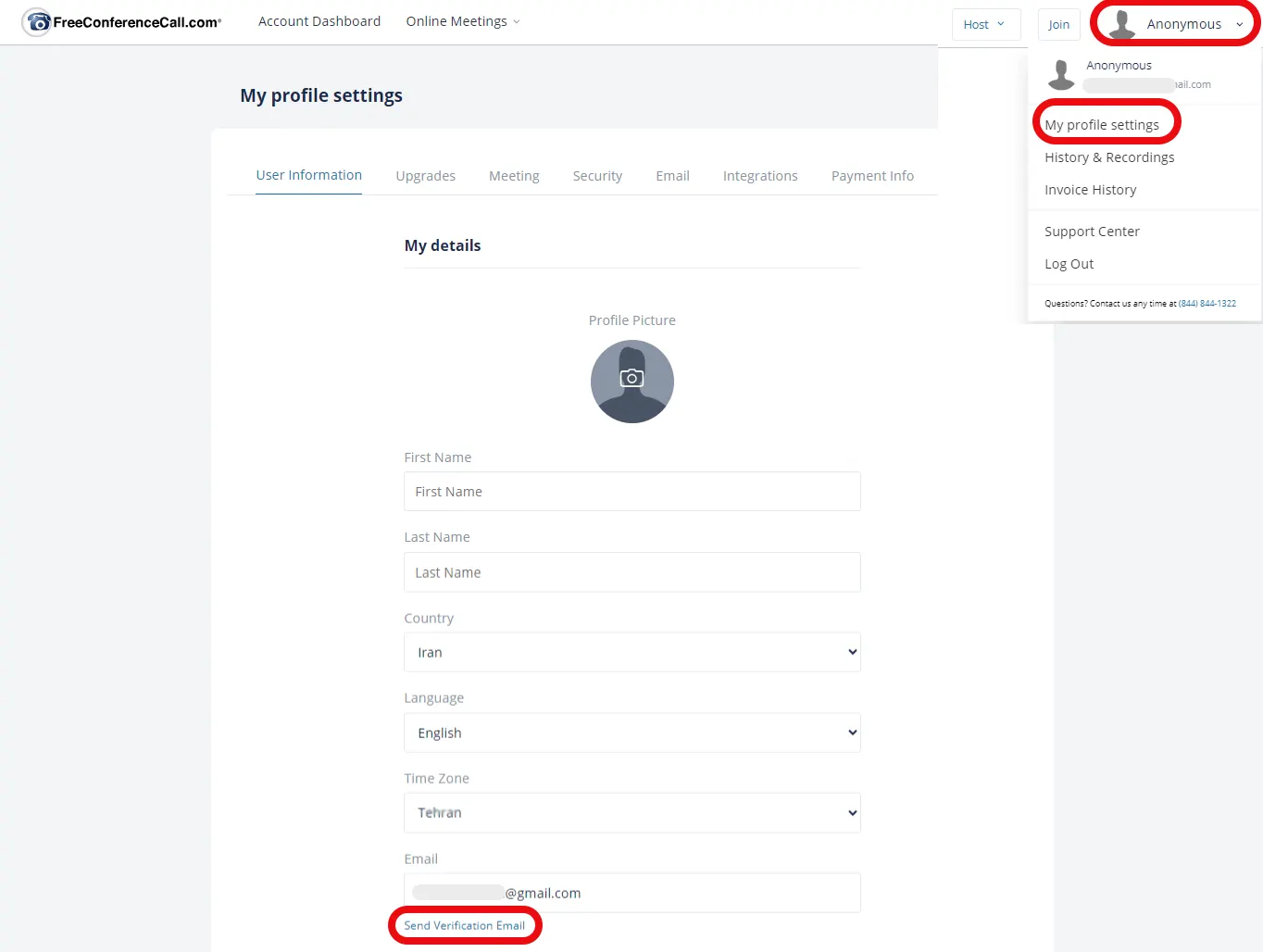
البته Time Zone را حتماً روی تهران بگذارید تا زمان برگزاری وبینار با ساعت ایران هماهنگ باشد.
دقت کنید که ایمیلی که با آن ثبتنام کردید، ایمیل واقعی باشد. ابتدا روی گزینه Send Verification Email کلیک کنید. سپس به صندوق ایمیل خود مراجعه کرده و اقدام به فعالسازی حساب کنید.
با دیگر تنظیمات کاری نداشته باشید و آنها را تغییر ندهید. در نهایت روی گزینه Save Changes بزنید تا تنظیمات شما ذخیره شود.
باتوجهبه اینکه زبان فارسی در لیست این سایت وجود ندارد پس بهتر است آنها را تغییر ندهید.
البته Time Zone را حتماً روی تهران بگذارید تا زمان برگزاری وبینار با ساعت ایران هماهنگ باشد.
دقت کنید که ایمیلی که با آن ثبتنام کردید، ایمیل واقعی باشد. ابتدا روی گزینه Send Verification Email کلیک کنید. سپس به صندوق ایمیل خود مراجعه کرده و اقدام به فعالسازی حساب کنید.
با دیگر تنظیمات کاری نداشته باشید و آنها را تغییر ندهید. در نهایت روی گزینه Save Changes بزنید تا تنظیمات شما ذخیره شود.
آموزش تنظیمات جلسات وبینار
پس از عضویت و تنظیمات مربوط به اطلاعات کاربری خود از تبهای بالای صفحه My Profile Settings روی گزینه Meeting میزنیم.
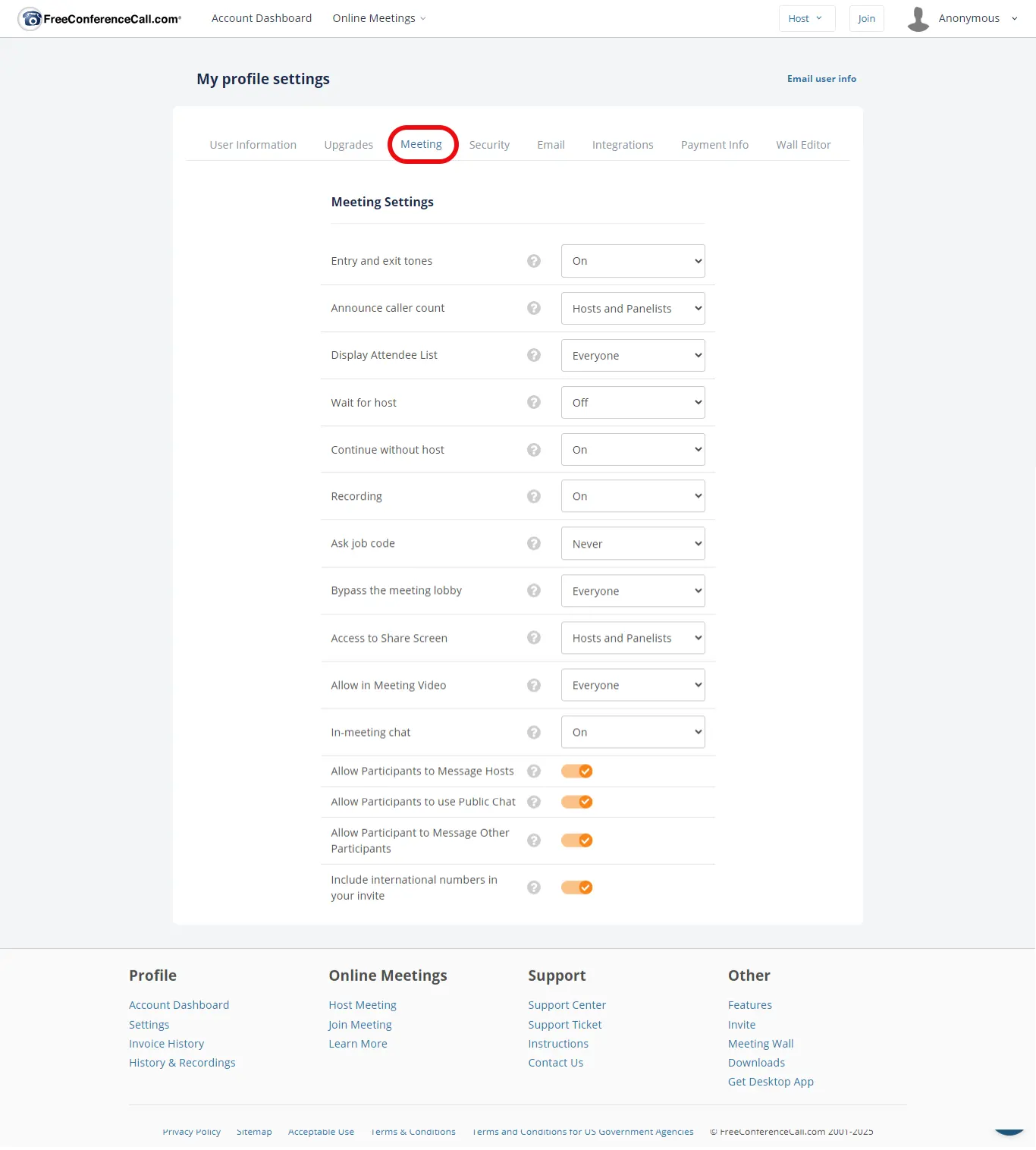
تنظیمات جلسات وبینار در سایت freeconferencecall
در این بخش تنظیماتی وجود دارد که با آنها آشنا میشویم.
برای اتصال صوتی است و برای ما کاربردی ندارد. بهتر است روی off باشد.
برای نشاندادن کسانی است که بهصورت صوتی در جلسه حضور دارند. باز هم برای ما کاربردی نداشته و بهتر است روی Hosts Only باشد تا فقط میزبان جلسه آن را مشاهده کند.
نمایش تعداد شرکتکنندگان در وبینار است. این گزینه دارای اهمیت فراوانی است چرا که اگر میخواهیم دیگران از تعداد شرکتکنندگان مطلع نشوند بهتر است آن را Hosts Only بگذارید.
انتظار برای مدرس یا میزبان جلسه است. در حالتی که خاموش باشد پیش از ورود مدرس به کلاس، شرکتکنندگان میتوانند با یکدیگر به چت پرداخته و بهنوعی کنترل جلسه را در اختیار بگیرند. پس بهتر است آن را فعال کرده و گزینه On را بسته به شرایط خود زمان آن را انتخاب کنید. به نظر ۱۰ دقیقه زمان مناسبی است.
به معنای ادامه کلاس بدون مدرس است. درصورتیکه مدرس به هر دلیل از جمله اتمام کلاس یا قطعی اینترنت از کلاس خارج شده چه زمانی شرکتکنندگان در کلاس باقی بمانند؟ بهتر است روی ۵ دقیقه تنظیم شود.
ضبط جلسه وبینار است. اگر روی On باشد؛ یعنی دکمه رکورد و ضبط جلسه برای مدرس فعال میشود. در این حالت مدرس باید ابتدا دکمه ضبط را بزند تا ضبط جلسه آغاز شود. اگر روی off باشد امکان ضبط جلسه وجود ندارد. اگر روی Auto باشد بهصورت اتوماتیک با شروع وبینار عملیات ضبط شروع میشود. اگر دچار فراموشی نمیشوید انتخاب On میتواند گزینه مناسبی باشد.
برای ما کاربرد نداشته و مربوط به کنفرانسهای صوتی است.
اجازه گفتگو و چت در کلاس است. این گزینه میتواند روشن باشد، یا اجازه چت داده شود؛ اما بدون ارسال فایل و نهایتاً میتواند خاموش باشد. البته بستگی به تعداد شرکتکنندگان دارد. مسلماً گزینه Off انتخاب بهتری برای وبینارهایی است که شرکتکنندگان زیادی دارد. اما میتوان از دو حالت دیگر نیز استفاده کرد.
به شما امکان میدهد شرکتکنندگان را در جلسه خود پذیرفته یا آنها را رد کنید. اگر Only Me را انتخاب کنید همه شرکتکنندگان تا زمانپذیرش در لابی جلسات منتظر میمانند. اگر هم All را انتخاب کنید به همه شرکتکنندگان اجازه میدهید بدون حضور در لابی به کلاس بپیوندند.
به میزبان یا مدرس اجازه میدهد تا تعیین کند چه کسی بتواند صفحه خود را در طول جلسه به اشتراک بگذارد. بهتر است آن را Hosts Only بگذارید.
به میزبانان این امکان را میدهد تا کنترل کنند چه کسانی توانایی فعالکردن وبکم خود را در طول جلسه دارند. بهتر است این گزینه را هم روی Hosts Only تنظیم کنید.
به شرکتکنندگان اجازه دهید تا به شما پیام دهند. با خاموش بودن این گزینه، شرکتکنندگان نمیتوانند به هر پیامی که شما برای آنها ارسال میکنید، پاسخ دهند. پس بهتر است تیک این گزینه فعال باشد.
به شرکتکنندگان اجازه میدهد از چت عمومی استفاده کرده و پیامهای عمومی ارسال کنند. این پیامها توسط همه افراد در جلسه دیده میشود. با خاموش بودن این گزینه، فقط شما میتوانید پیامهای عمومی ارسال کنید.
شرکتکنندگان ممکن است از طریق پیام خصوصی با سایر شرکتکنندگان گپ بزنند. با خاموش بودن این گزینه، آنها نمیتوانند مستقیماً با یکدیگر چت کنند.
برای گنجاندن شمارههای بینالمللی در دعوتنامه خود است که برای ما کاربردی ندارد.
پس از اعمال تغییرات روی گزینه Save Changes بزنید.
آموزش دانلود و نصب نرمافزار
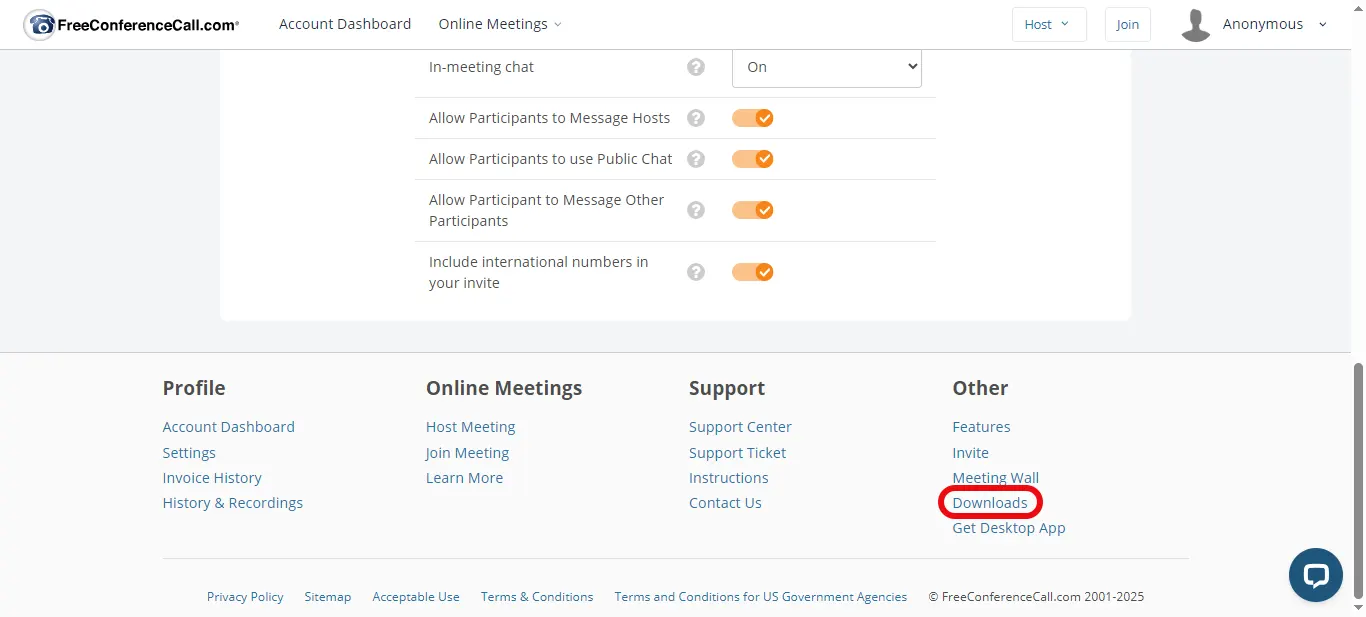
با کلیک بر روی Downloads در فوتر (پایینترین نقطه سایت) به صفحه دانلود نرمافزار مخصوص هر پلتفرم منتقل میشوید.
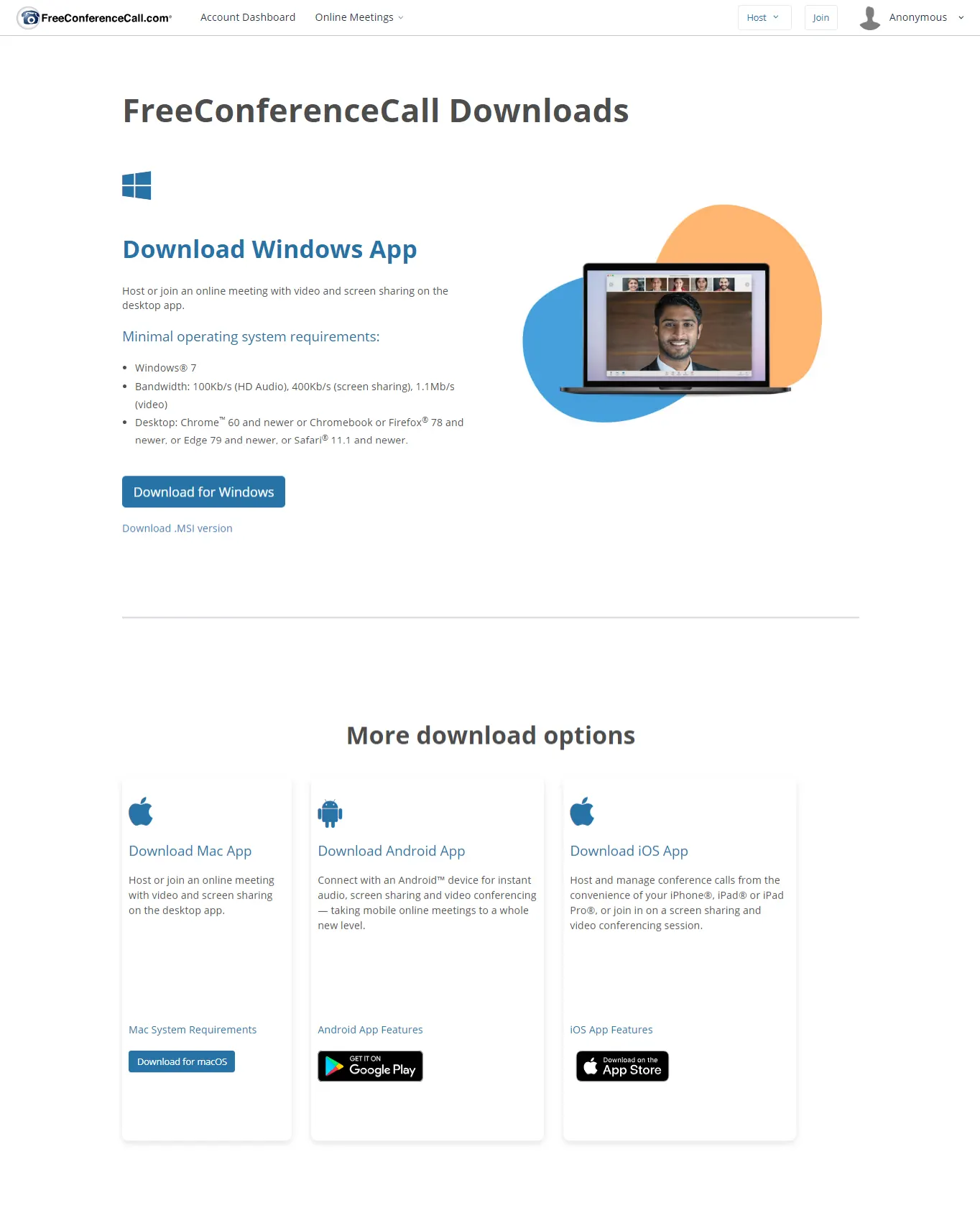
پس از دانلود نسخه ویندوز، فایل exe آن را نصب کنید. برای این کار فقط کافی است روی فایل دانلود شده دو بار کلیک کنید. کار تمام است.
خود نرمافزار تمام کارهای نصب را انجام داده و شورت کات خود را در دسکتاپ ویندوز به نمایش میگذارد. همچنین بهصورت اتوماتیک نرمافزار برای شما باز میشود. اگر باز نشد میتوانید روی آیکون آن در دسکتاپ دو بار کلیک کنید.
نحوه کار با نرمافزار برگزاری وبینار کاملاً رایگان
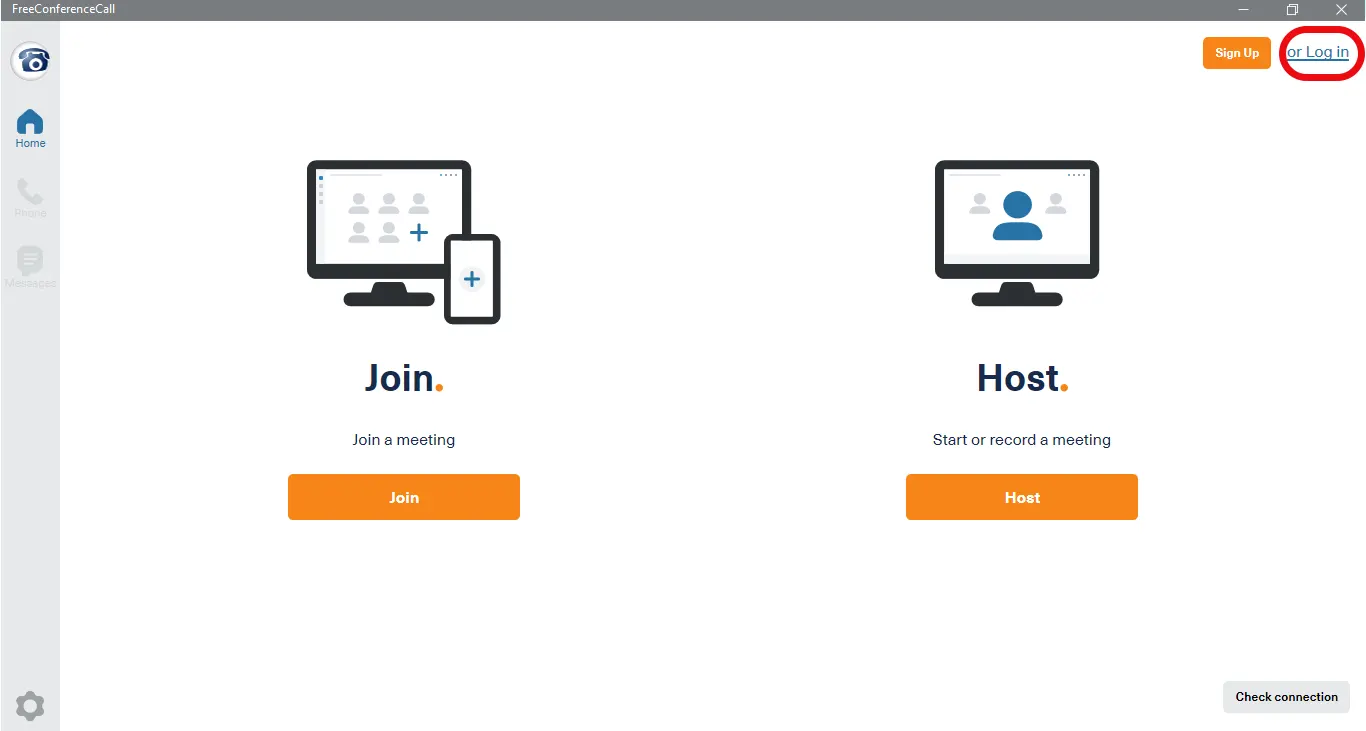
برای ورود به نرمافزار کافی است در قسمت سمت راستبالا، روی or Log in کلیک کنید.
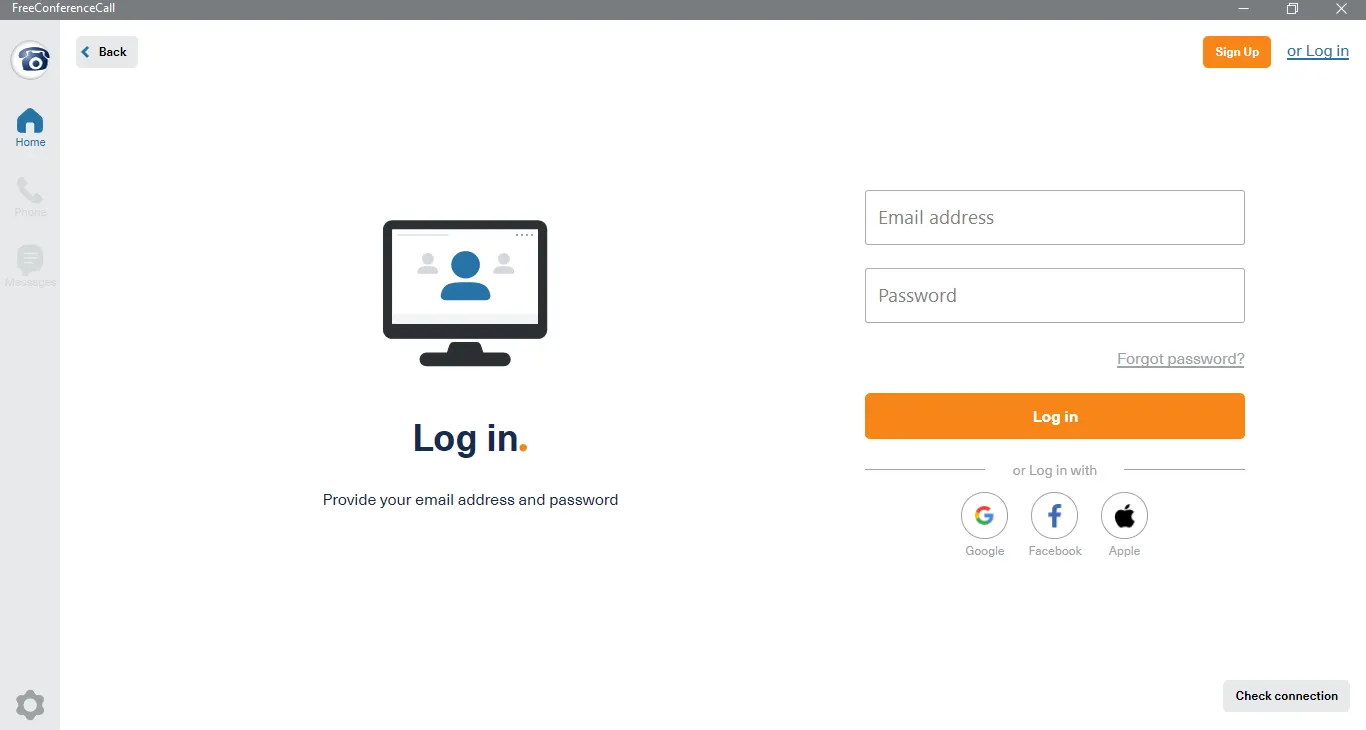
حال در این صفحه ایمیل و رمز عبوری که با آن در سایت ثبتنام کردید را وارد کنید. در نتیجه روی Log in بزنید تا وارد نرمافزار fcc شوید.
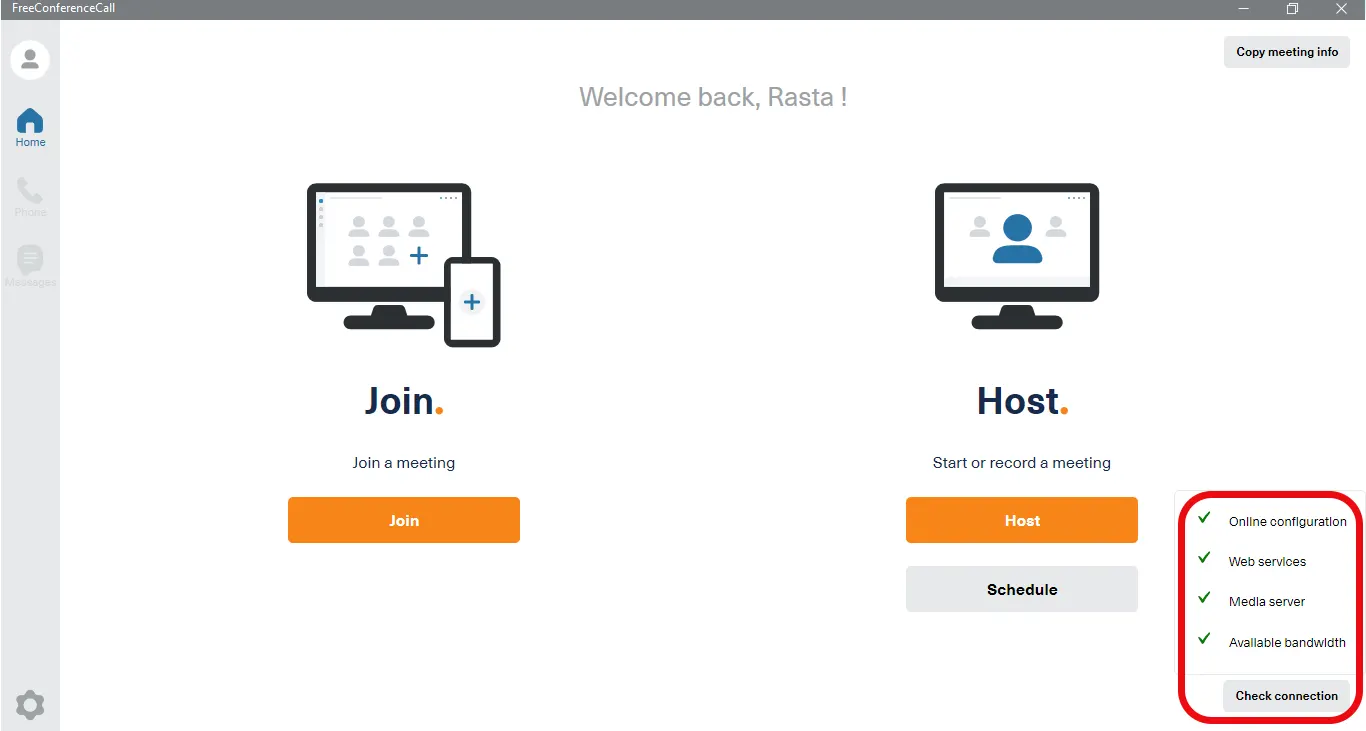
پس از ورود، مجدد به صفحه اصلی برنامه منتقل میشوید که با دو گزینه روبرو خواهید بود. گزینه Join برای شرکتکنندگانی است که قصد دارند با نرمافزار وارد کلاس شوند. گزینه Host هم برای میزبان یا مدرس است.

برای اطمینان از وضعیت اتصال و آمادگی برای اجرای وبینار میتوانید روی گزینه Check connections در پایین نرمافزار کلیک کنید و منتظر بمانید که تمام گزینهها تیک سبز بخورد.
توجه کنید برخی اوقات ممکن است بهخاطر فعالبودن فایروال ویندوز برخی از گزینهها تأیید نشوند.
پس میتوانید بهصورت موقت فایروال خود را غیرفعال کرده و سپس اقدام به تست کنید. در نهایت برای شروع وبینار کافی است روی دکمه Host کلیک کنید تا وبینار شما آغاز شود.
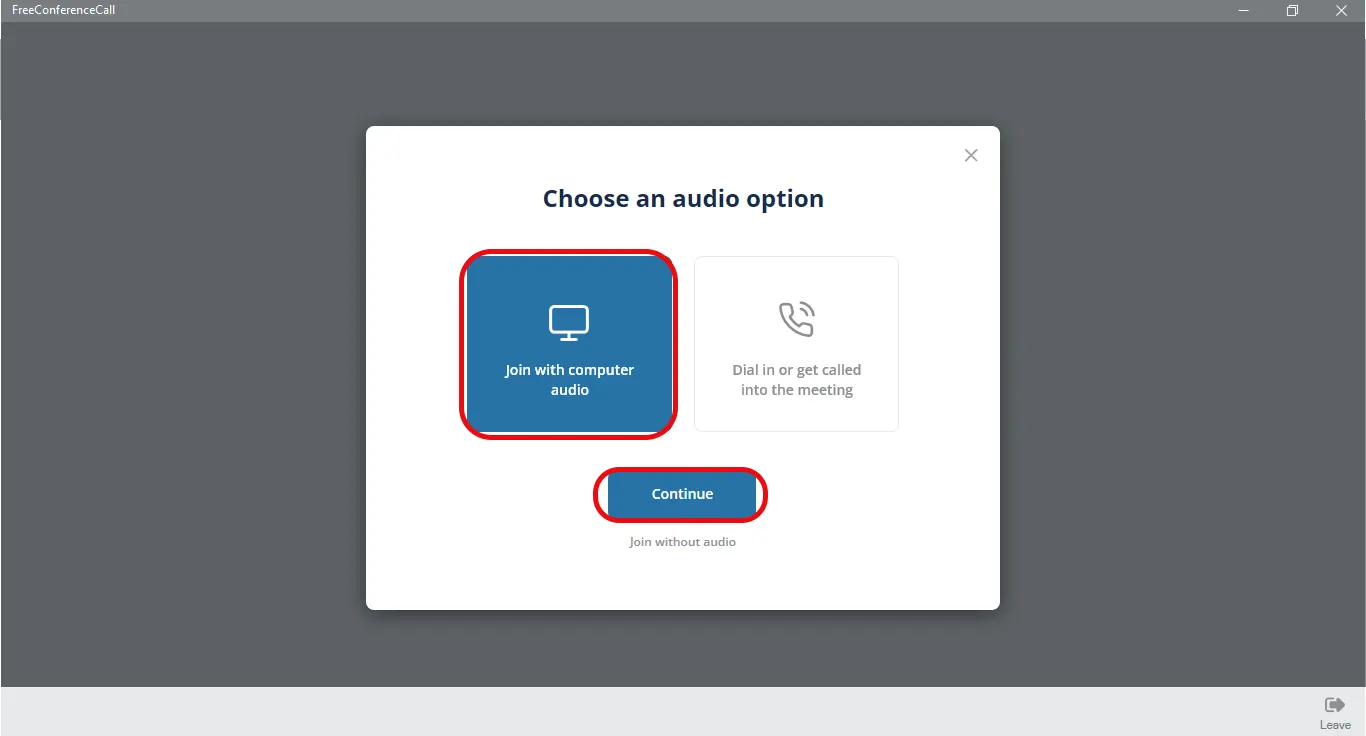
در مرحله بعد باید روی گزینه Join with computer audio کلیک کنید. همچنین اگر میکروفن و وبکم شما فعال نباشد، در سمت چپ قسمت پایین، آیکونهای آنها غیرفعال خواهد بود.
در نهایت روی گزینه Continue کلیک کنید.
در تصویر زیر وبکم خود را غیرفعال کردهام.
سپس باید میکروفن و اسپیکر سیستم خود را تنظیم کنید. و روی گزینه Join the meeting کلیک کنید.
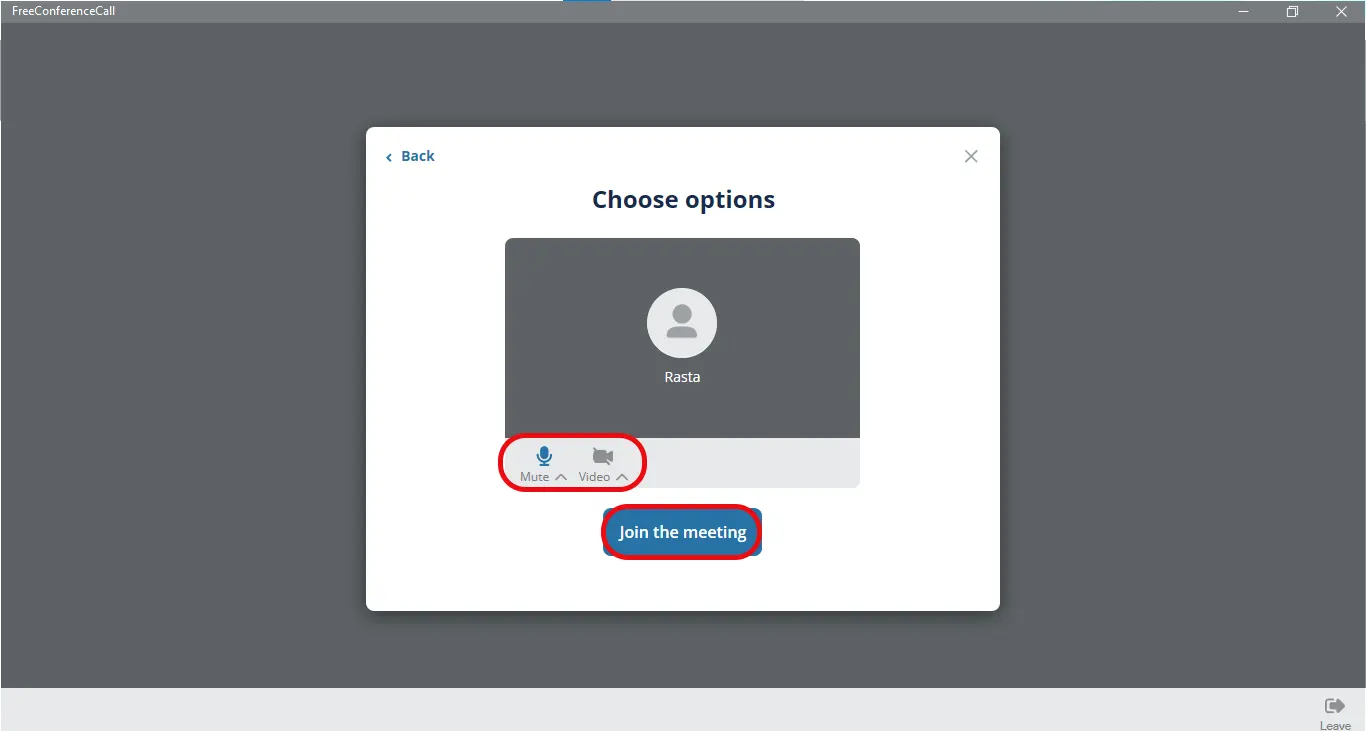
بهمحض ورود به محیط وبینار کاملاً رایگان، صدای یک خانم و پس از آن یک موسیقی آرام برایتان پخش میشود. پیشنهاد میکنم نرمافزار را تمام صفحه کنید تا کار با نرمافزار برایتان راحتتر باشد.
وهمچنین اگر میکروفن و وبکم شما فعال نباشد، در سمت چپ قسمت پایین، آیکونهای آنها غیرفعال خواهد بود.
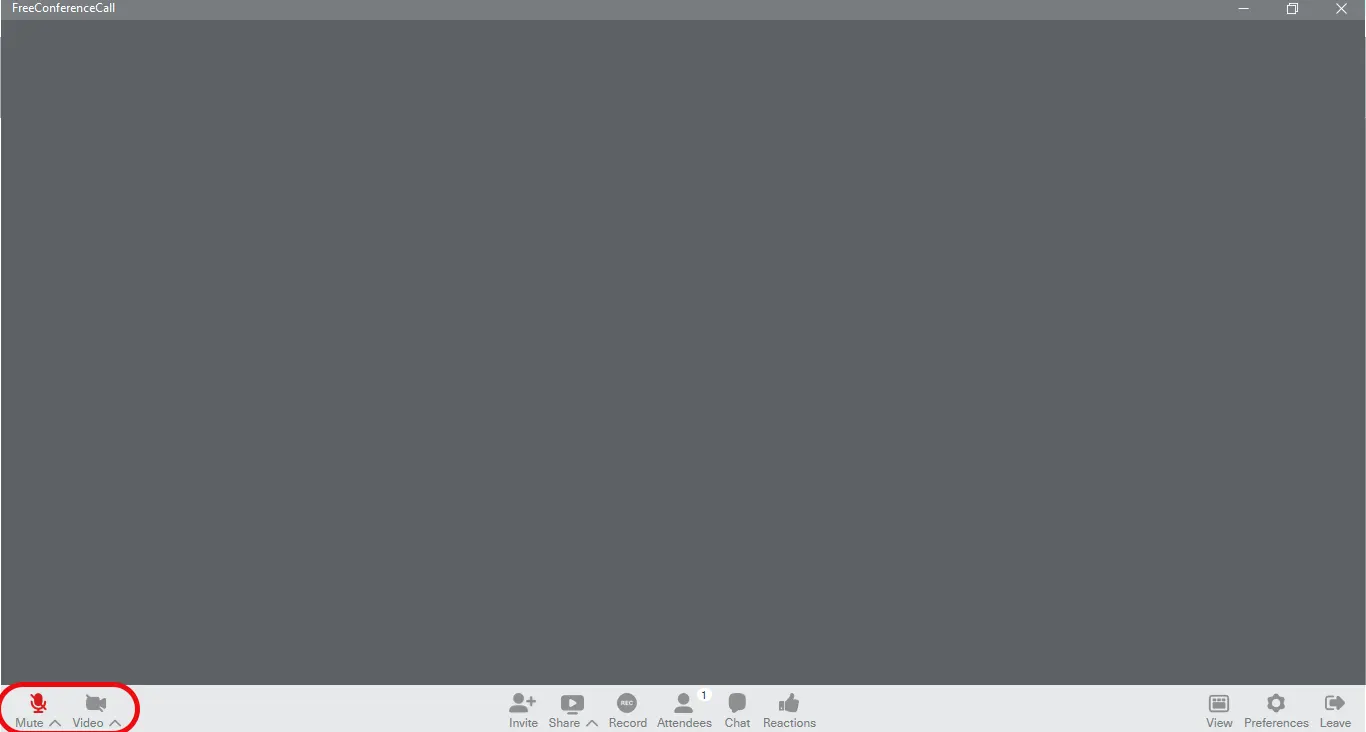
برای شروع وبینار شما نیاز دارید که تصویر خودتان، پاورپوینت، یا هر نرمافزار دیگری را که قصد آموزش آن را دارید به اشتراک بگذارید. به همین منظور روی گزینه Share در پایین صفحه میزنید.
با این کار موسیقی زمینه نیز قطع خواهد شد.
همچنین اگر قصد ضبط وبینار خود را دارید فراموش نکنید روی دکمه Record کلیک نمایید.
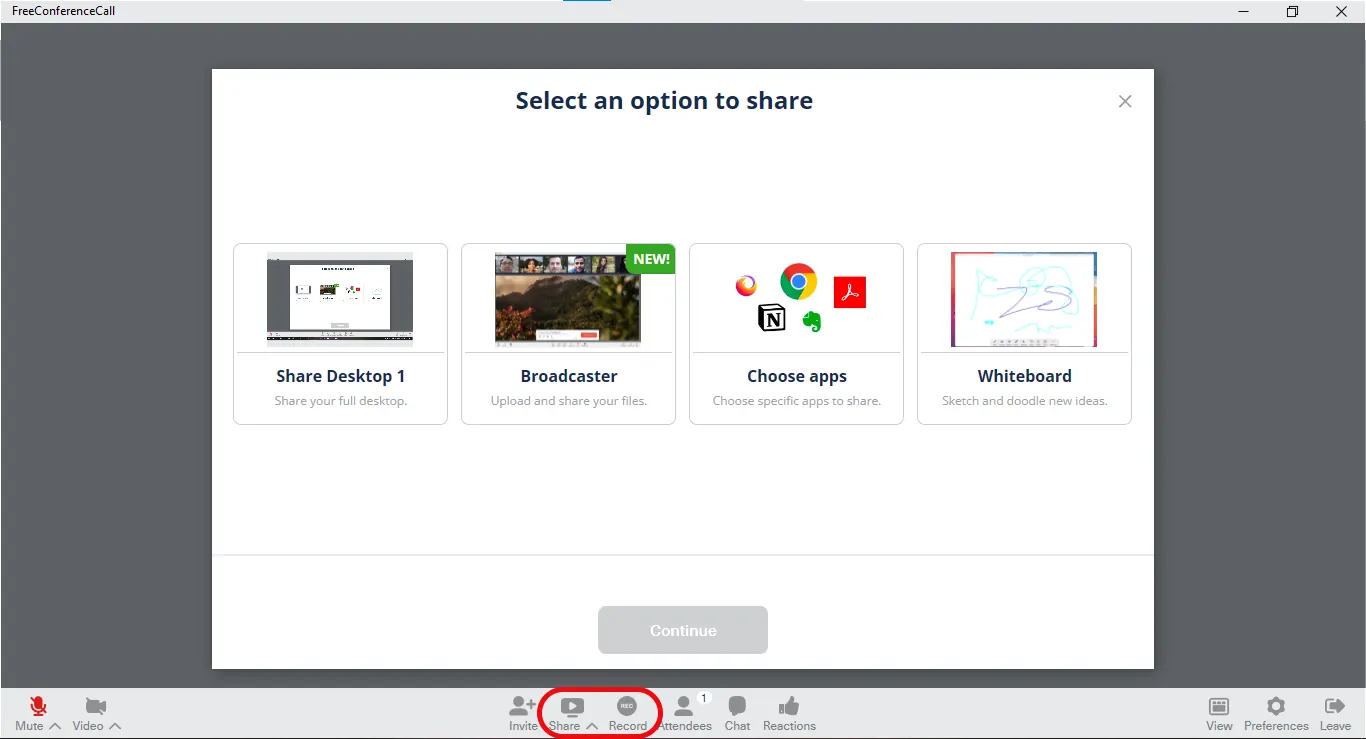
پس از زدن روی گزینه Share میبینید که تمام پنجرههای باز ویندوز برایتان به نمایش در میآید که میتوانید یک یا چند تا از آنها را انتخاب کنید تا با دیگران به اشتراک بگذارید. همچنین اگر بخواهیم بهجای نرمافزار از وایتبرد استفاده کنیم تیک مربوط به Whiteboard را زده و از آن استفاده میکنیم.
در قسمت Screen Sharing Options هم تنظیمات مربوط بهاشتراکگذاری صفحه وجود دارد.
همانگونه که از اسمش پیداست صدای کامپیوتر شما را نیز به اشتراک میگذارد. بسته به کار شما میتواند فعال یا غیرفعال باشد.
درصورتیکه صفحه یا برنامه جدیدی در ویندوز باز شود بهصورت اتوماتیک با دیگران به اشتراک میگذارد. بهتر است فعال نباشد.
یک نمایی از محیط شرکتکنندگان به شما میدهد که با فعالکردن آن میتوانید نحوه دید شرکتکنندگان را مشاهده کنید. حداقل یکبار این گزینه را امتحان کنید.
در نهایت روی Start sharing کلیک کنید تا اشتراکگذاری آغاز شود.
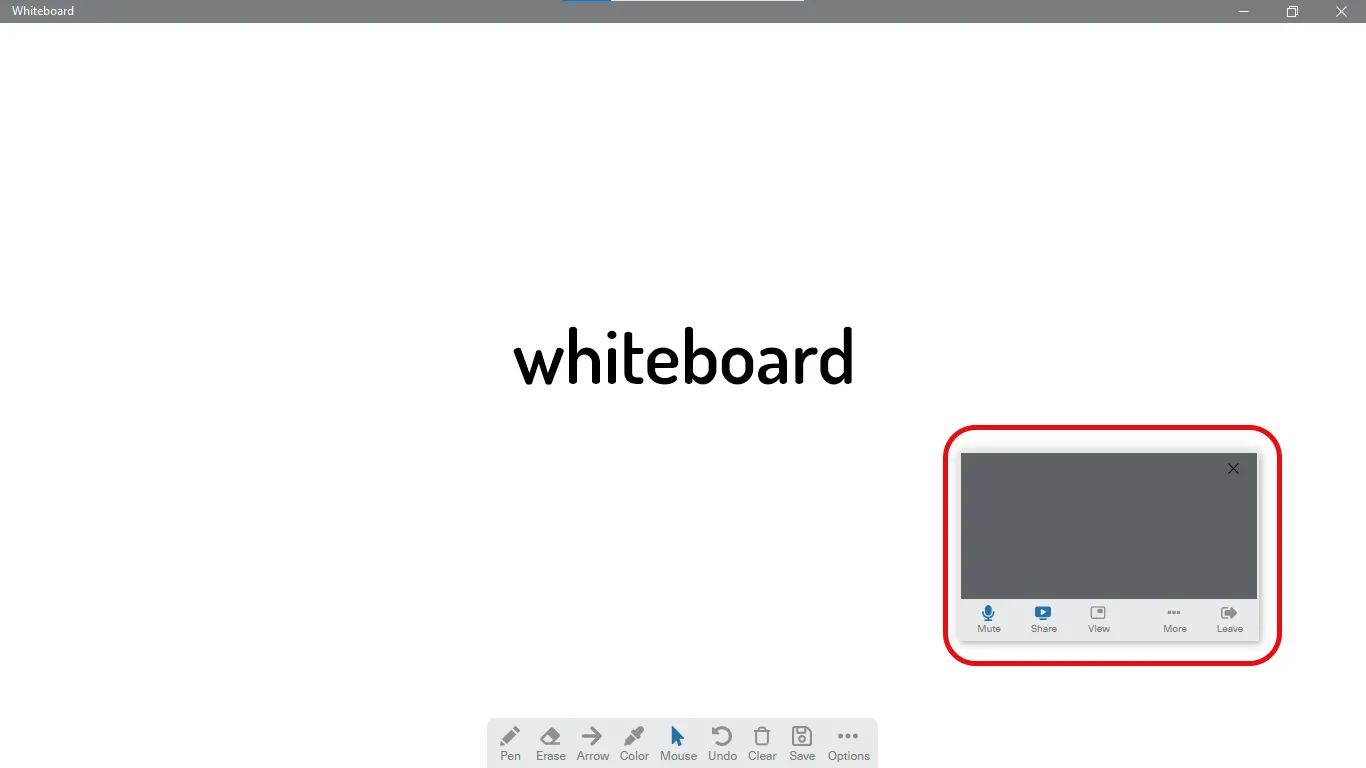
وبینار آموزشی شما بهصورت کاملاً رایگان آغاز شد. همانطور که میبینید با پنجره Screen Share Preview میتوانید صفحهنمایش شرکتکنندگان را همزمان مشاهده کنید.
چگونه لینک شرکت در وبینار را ایجاد کنیم؟
پس از راهاندازی وبینار توسط شما، نیاز است که شرکتکنندگان وارد محیط وبینارتان شوند تا بتوانند از مطالب شما استفاده کنند. برای این منظور مجدد وارد سایت freeconferencecall شده و از قسمت بالا سمت راست، روی Log in کلیک میکنیم تا بهحساب کاربری خود وارد شویم.
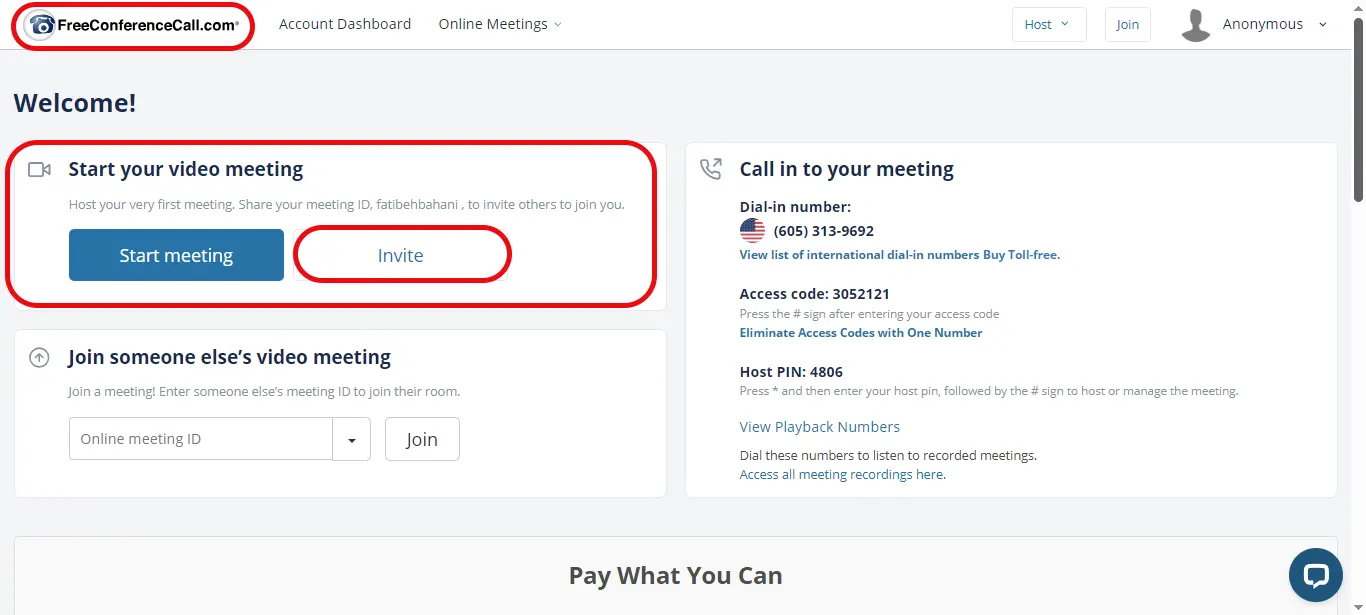
حال باید از قسمت Home گزینه Invite را انتخاب کنید.
در این صفحه میتوانید از قسمت Online meeting ID آیدی و از قسمت Join the online meeting لینک ورود به وبینار را مشاهده کنید.
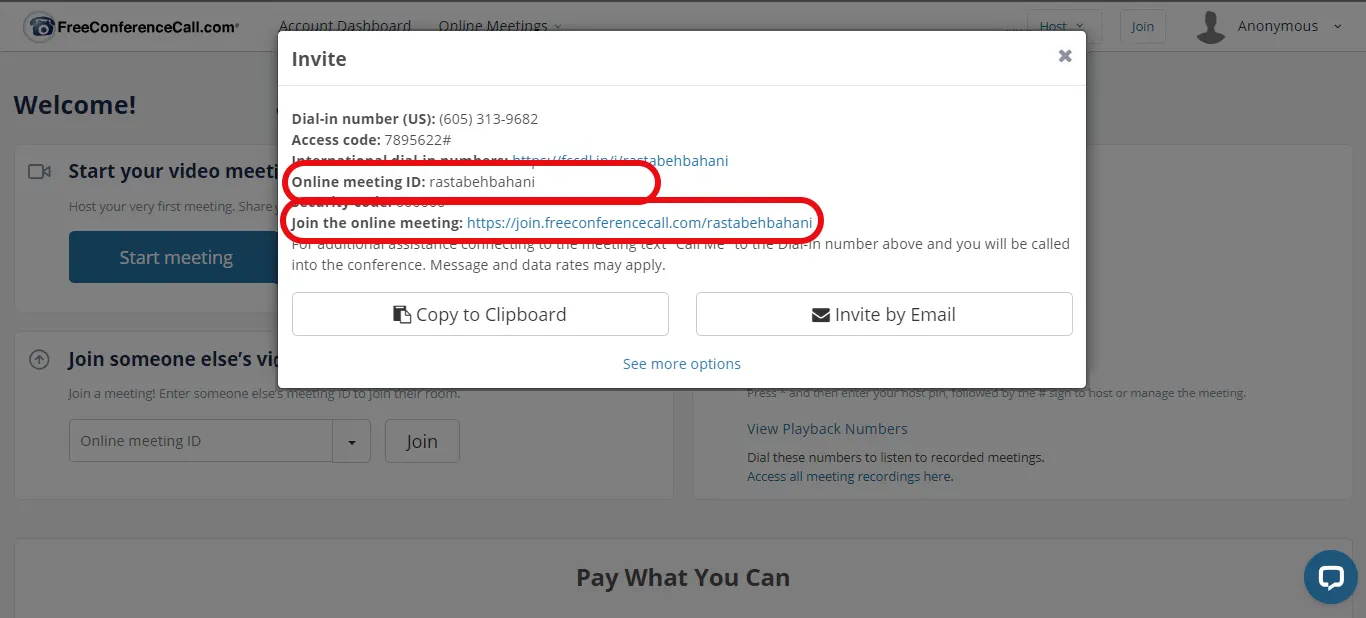
کاربرانی که قصد دارند با نرمافزار وارد وبینار شوند نیازمند ID هستند. کاربرانی که میخواهند بدون نصب نرمافزار و با استفاده از مرورگر در وبینار شرکت کنند، فقط کافی است روی لینک داده شده کلیک کنند.
در واقع شما باید این ID و لینک را در اختیار کاربران خود قرار دهید.
چگونه ID و لینک برگزاری وبینار رایگان خود را تغییر دهیم؟
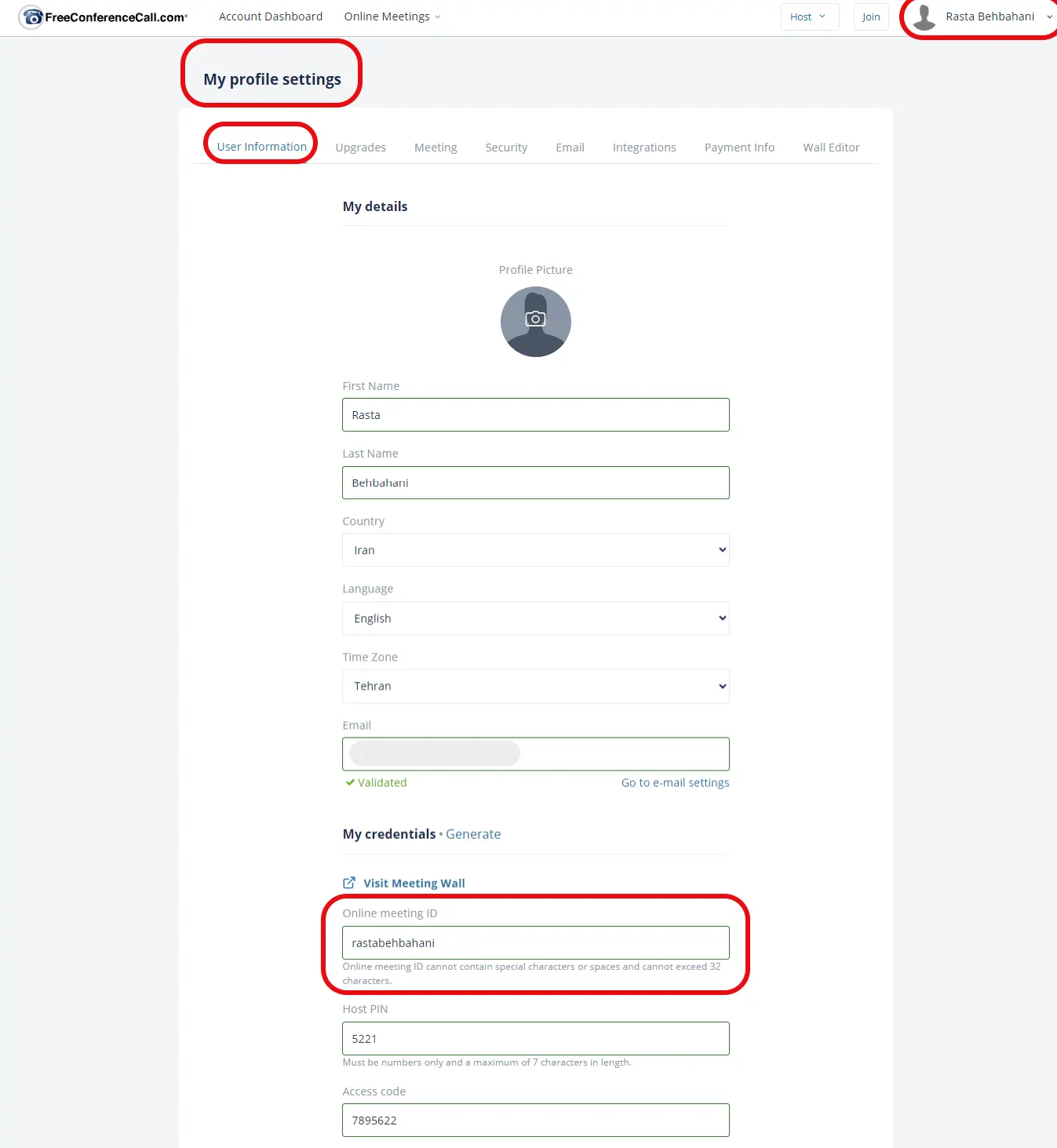
شاید دوست داشته باشید هر بار ID و لینک برگزاری وبینار خود را تغییر دهید. برای این منظور در صفحه داشبورد و اصلی حساب کاربری خود از قسمت Profile گزینه My profile settings وارد تنظیمات شوید.
در صفحه باز شده از تب User Information به قسمت Online meeting ID مراجعه کنید. در این بخش میتوانید نام کاربری دلخواه خودتان را که قبلاً توسط دیگران استفاده نشده را وارد کنید. در نهایت روی Save Changes کلیک کنید.
چگونه برای وبینار خود رمز عبور قرار دهیم؟
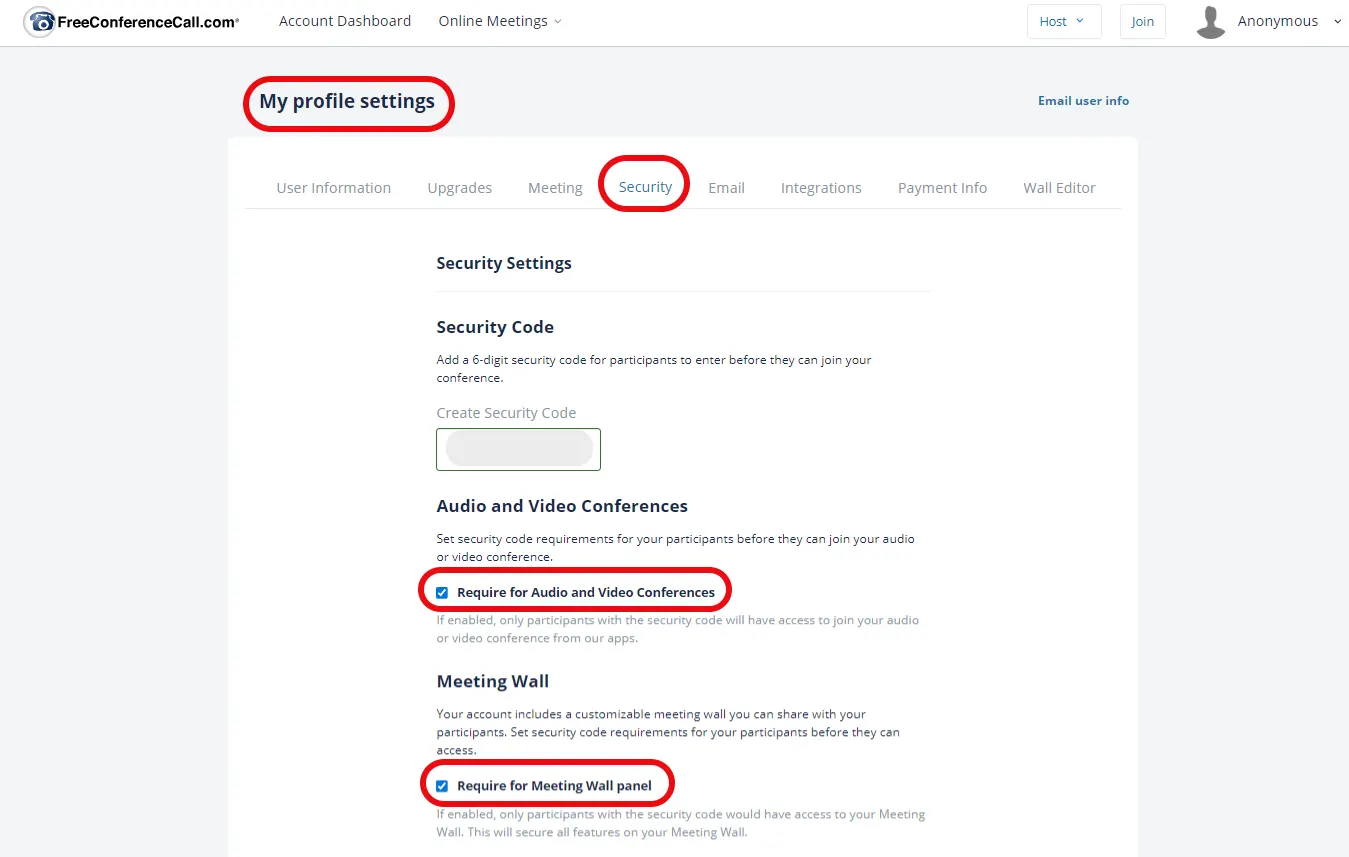
برای اینکه کاربران دیگر با داشتن لینک یا ID وبینار نتوانند در وبینارتان شرکت کنند بهتر است یک رمز عبور هم برای شرکتکنندگان تعریف کنید. به همین منظور از روش گفته شده مجدد وارد تنظیمات Settings شوید. از تب Security به قسمت Security Code مراجعه کرده و با واردکردن یک رمز عبور ۶ رقمی برای وبینار خود رمز عبور قرار دهید.
همچنین تیک مربوط به گزینه Require for Audio and Video Conferences و Require for Meeting Wall panel را بزنید تا رمز عبور برای وبینار شما اعمال شود.
در پایان گزینه Save Changes را فراموش نکنید.
شرکتکنندگان چگونه وارد محیط وبینار شوند؟
پس از راهاندازی وبینار توسط شما، نیاز است که شرکتکنندگان وارد محیط وبینارتان شوند. برای این منظور لینک شرکت در وبینار به همراه رمز عبور را برای آنها ارسال کنید.
برای این کار میتوانید از ایمیل، پیامک یا هر روش دیگری که میشناسید استفاده کنید.
شرکتکنندگان با زدن روی لینک شرکت در وبینار با صفحهای مواجه میشوند که رمز عبور را از آنان درخواست میکند.

آنان پس از ورود، با پنجره پاپآپی مواجه میشوند که میخواهد روش ورود به وبینار را انتخاب کنند. اگر قصد ورود با نرمافزار را داشته باشند باید گزینه Launch Meeting in App را انتخاب کرده، نرمافزار را دانلود و نصب کنند.
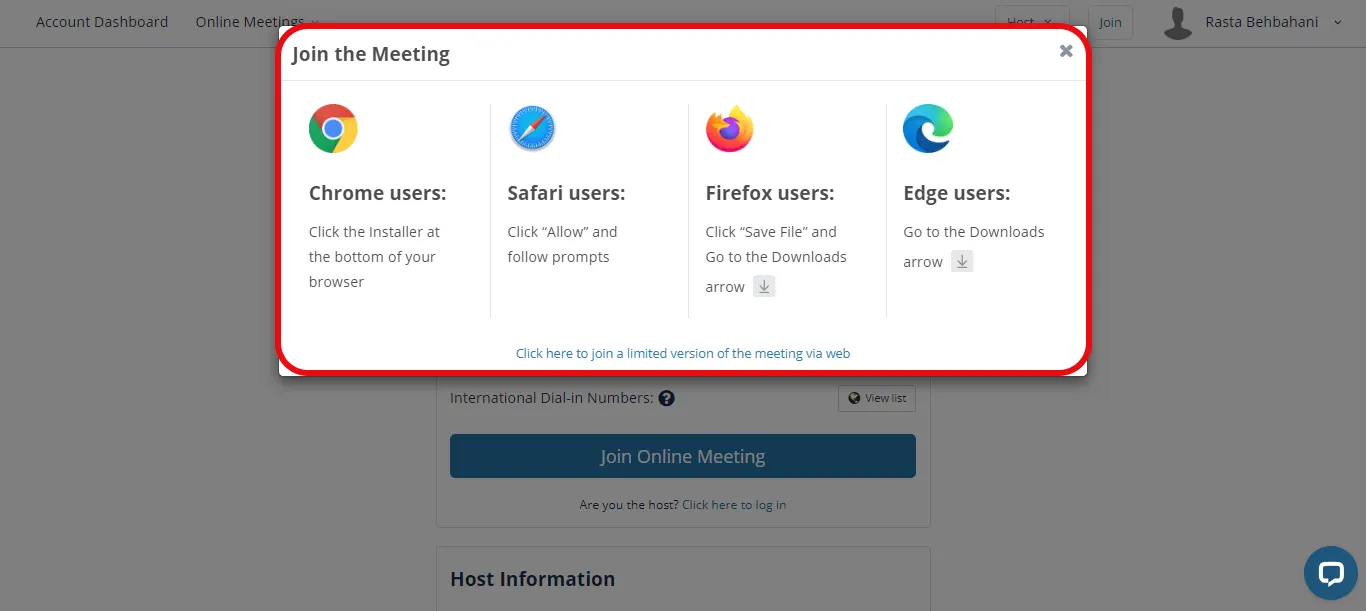
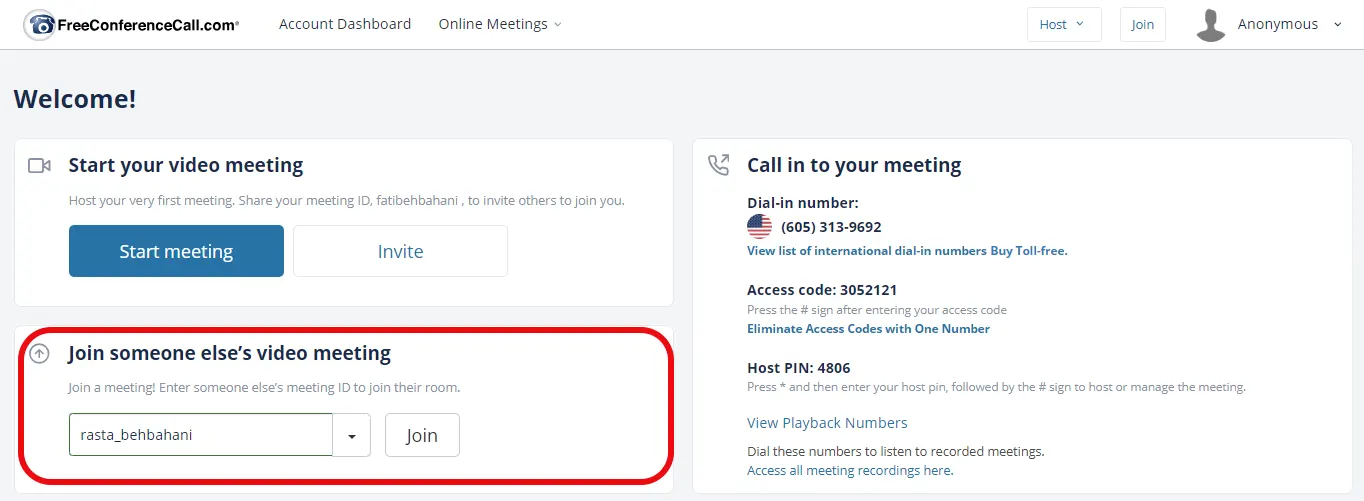
سپس از قسمت Join نرمافزار و با ID که شما به آنها دادهاید وارد شوند.
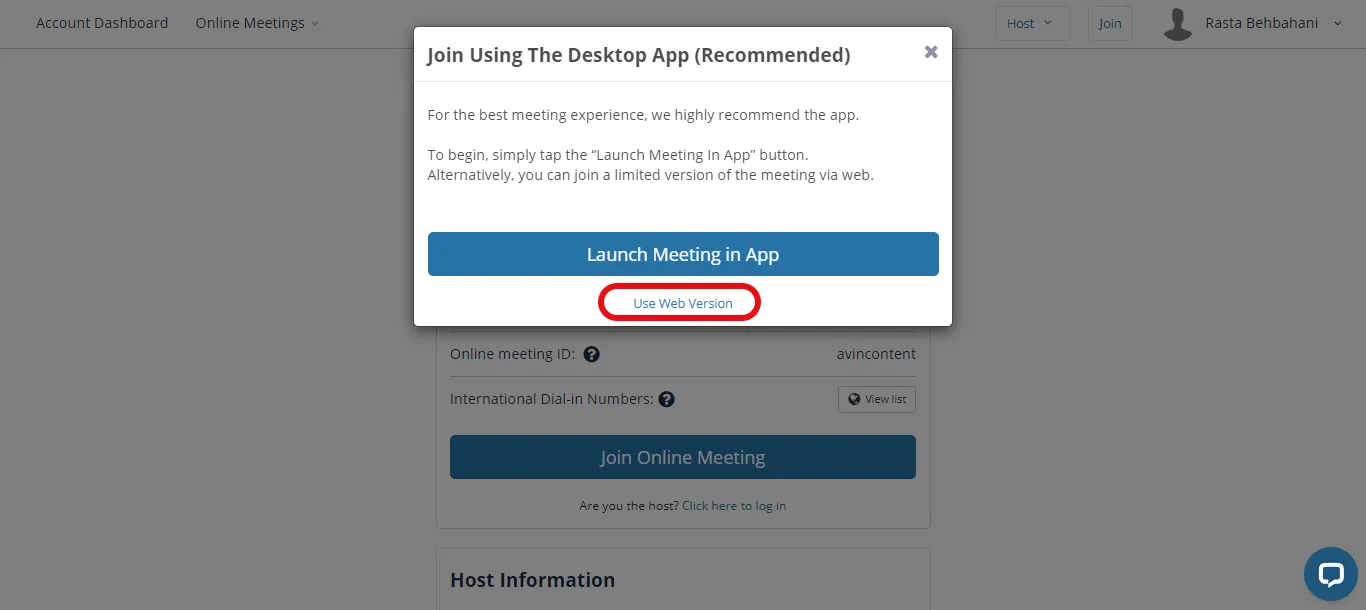
اما اگر قصد دارند با مرورگر وارد وبینار شوند، فقط کافی است روی گزینه Use Web Version کلیک کنند.
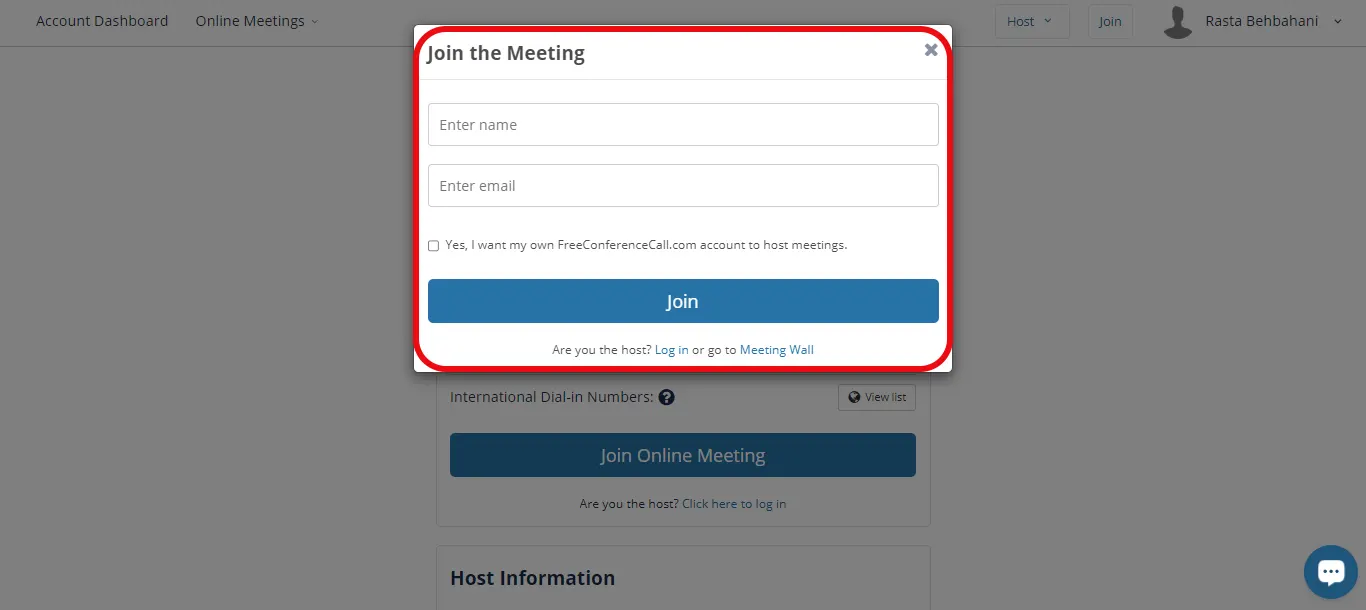
در این مرحله از آنان میخواهد یک نام و یک ایمیل وارد کنند. این به شما در شناسایی شرکتکنندگان کمک میکند. پس از آنها بخواهید که نام خود را بهصورت کامل وارد کنند. میتوان از ایمیل غیرواقعی هم استفاده کرد.
در نهایت باید روی Join بزنند تا وارد محیط وبینار و کلاس آنلاین شوند.
در همان ابتدای ورود از شرکتکنندگان میخواهد روی گزینه Join with computer audio کلیک کند. سپس باید میکروفن و اسپیکر سیستم خود را تنظیم کنند. و روی گزینه Join the meeting کلیک کنند.
مرحلهٔ بعد هم از آنها میخواهد اجازه دسترسی به میکروفن را بدهند. اگر شرکتکنندگان مجهز به وبکم باشند لازم است اجازه دسترسی به وبکم هم به همین شکل داده شود. البته اگر تمایل داشته باشند.
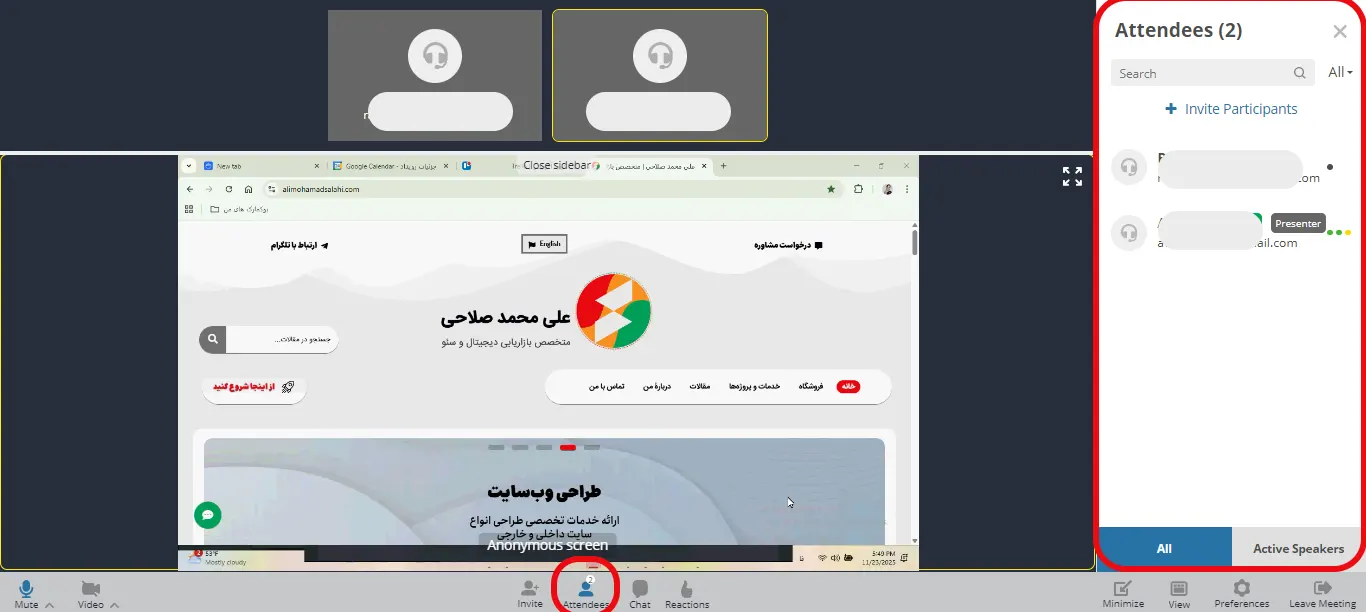
با ورود به نرمافزار خود و کلیک روی Attendees میتوانید لیست شرکتکنندگان در وبینار را مشاهده کنید.
کار با نرم افزار freeconferencecall
این نرمافزار دارای بخشهای مختلفی است که با نحوه ورود و به اشتراکگذاری برنامهها در آن آشنا شدیم. حال میخواهیم به بررسی مهمترین بخشهای آن بپردازیم.
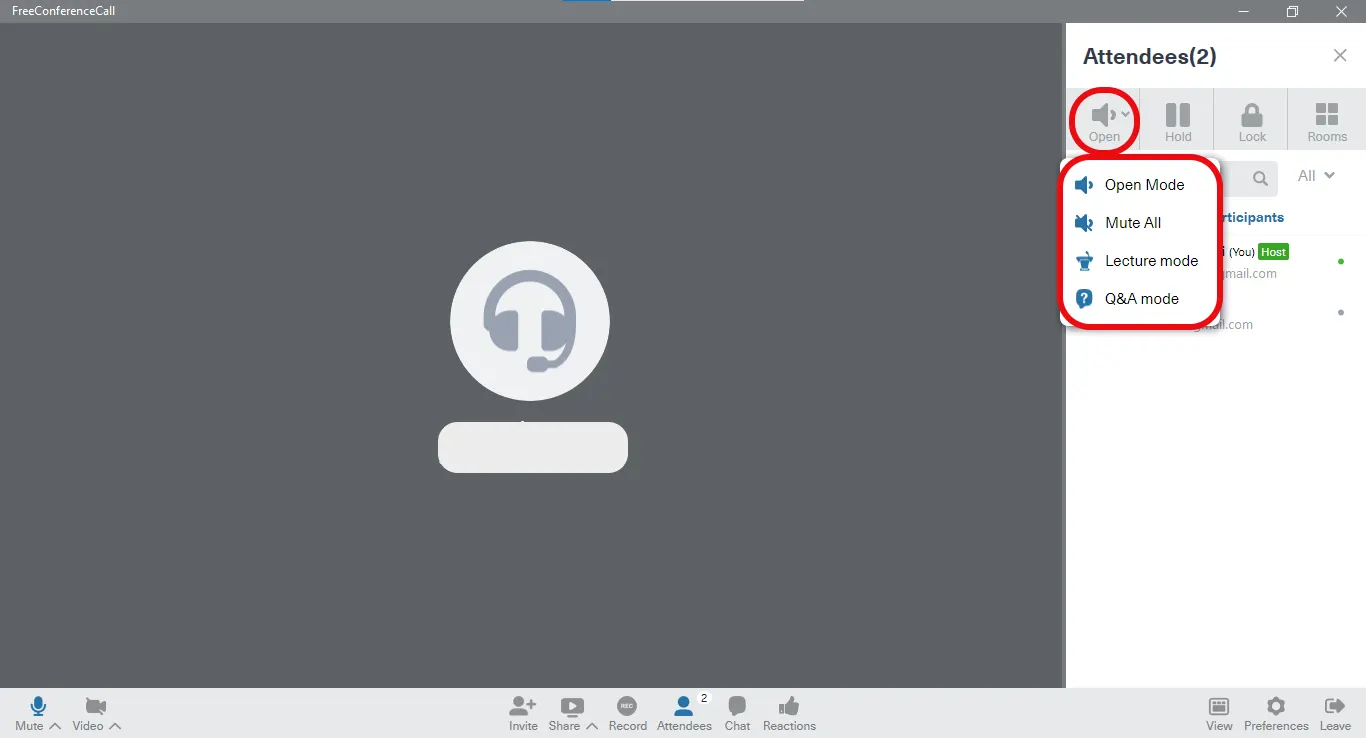
برای شروع وبینار کاملا رایگان ابتدا باید یک مد را انتخاب کنید. برای این منظور ابتدا در بین گزینههای زیر روی گزینه Attendees کلیک کنید و سپس در سمت راست گزینه مشخص شده را کلیک کنید.
حالت Open برای برگزاری وبینارهای آزاد است به طوری که همه شرکتکنندگان میتوانند به صورت همزمان صحبت کنند و میکروفن آنها فعال است.
در حالت Muted All به صورت موقت میکروفن تمام شرکتکنندگان غیرفعال میشود. اما اگر خودشان بخواهند میتوانند میکروفنشان را فعال کنند.
همچنین حالت Lecture Mode یا سخنرانی بهترین حالت برای برگزاری وبینار است. تمام میکروفنهای شرکتکنندگان در این حالت غیرفعال میشود. فقط مدرس میتواند هر میکروفنی را که خواست فعال کند.
حالت Q&A Mode هم برای حالت پرسش و پاسخ است. این حالت برای انتهای جلسات یا زمانهایی که برای پرسش و پاسخ مشخص میکنید، مناسب است.
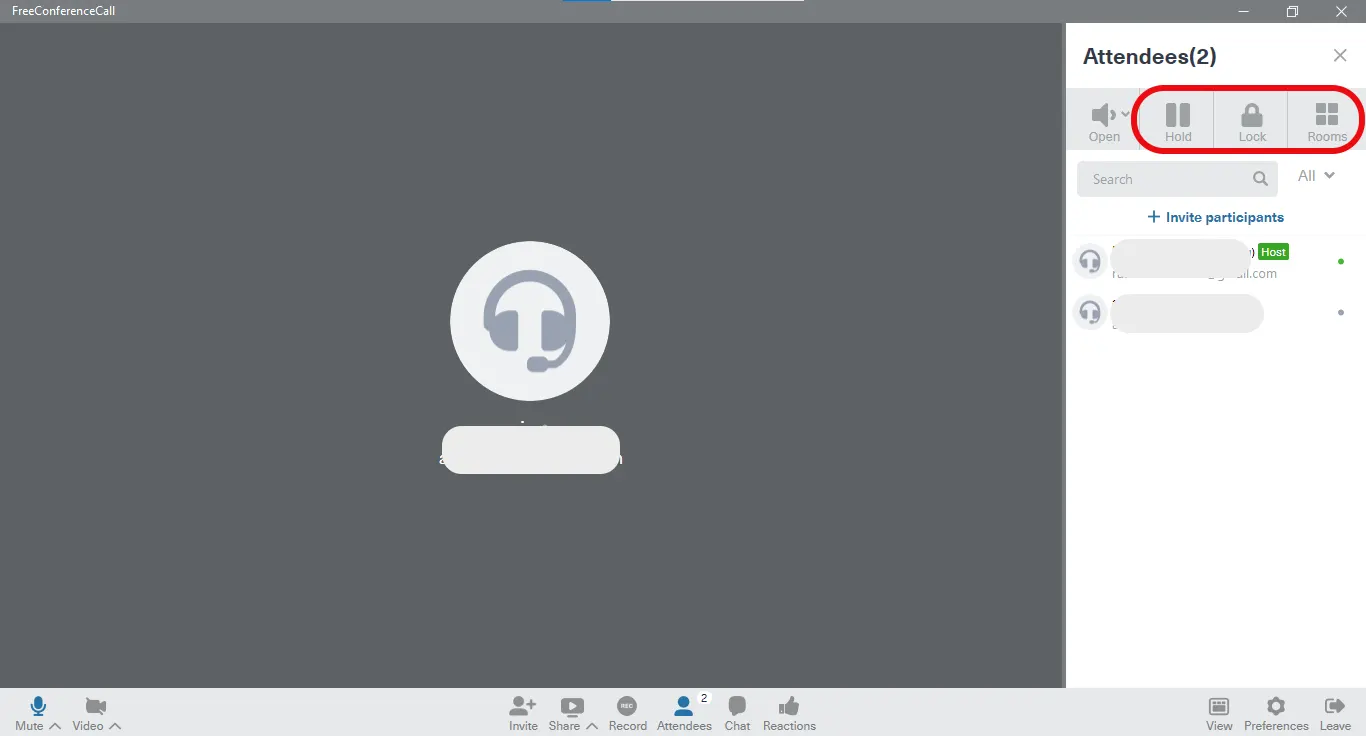
همچنین اگر بخواهید وبینار را موقتا غیرفعال یا Pause کنید روی گزینه Hold کلیک کنید. در این حالت به صورت موقت صدا و تصویر شما قطع میشود.
دکمه Lock هم برای قفل کردن وبینار استفاده میشود. یعنی اگر آن را کلیک کنید و به رنگ آبی درآید هیچ فرد جدیدی نمیتواند وارد وبینار شود.
با گزینه Room هم میتوان شرکتکنندگان را حداکثر در 4 اتاق Breakout تقسیمبندی کنید که خیلی به کار وبینار ما نمیآید.
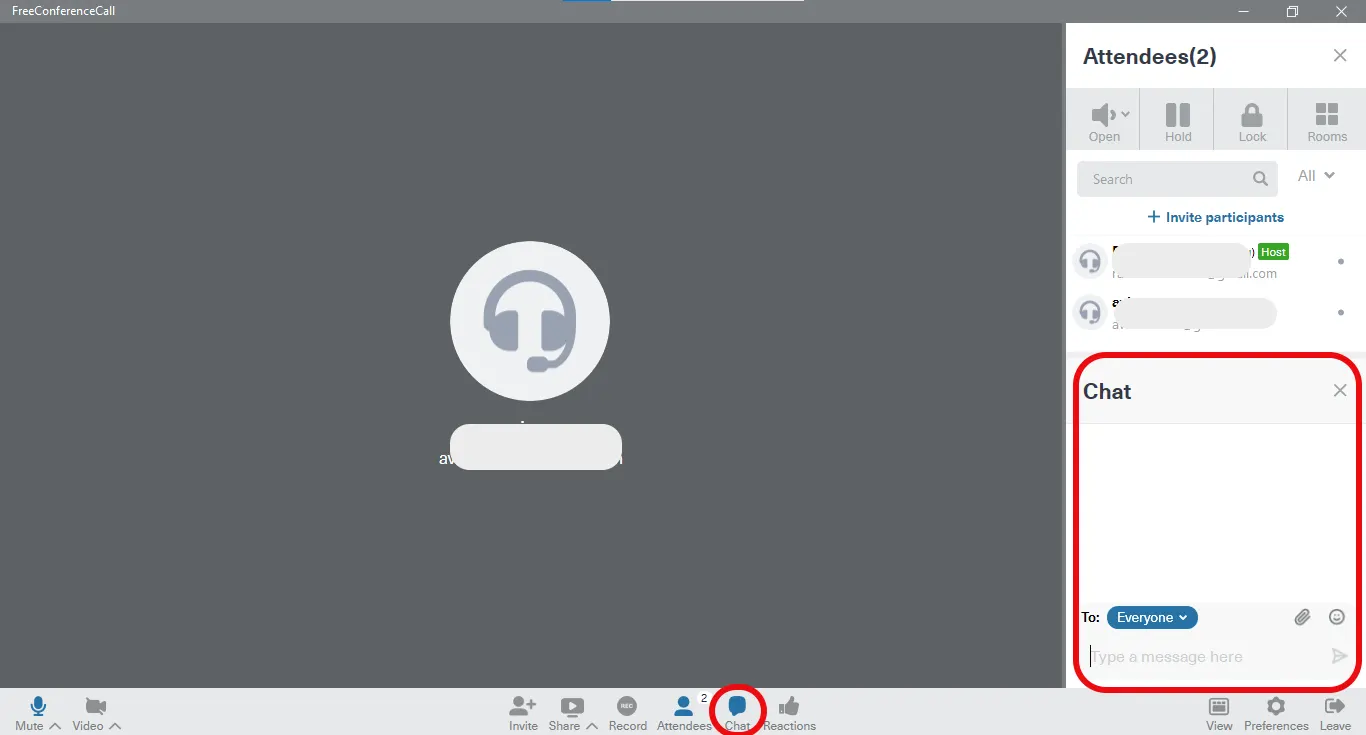
برای مشاهده محیط چت و گفتگو روی گزینه Chat میزنیم. از قسمت To میتوانید انتخاب کنید که پیام شما برای چه کسی ارسال شود. آیا میخواهید به تمام شرکتکنندگان پیام دهید. یا قصد دارید به فرد خاصی پیام ارسال کنید. پیام خود را در قسمت Type a message here بنویسید و اینتر را بزنید.
در حالت چت شما امکان ارسال فایل و حتی ایموجی را نیز دارید. اگر شما گزینه چت را در نرمافزار خود ندارید، احتمالا در تنظیمات وبینار اجازه چت را بستهاید و باید آن را فعال کنید.
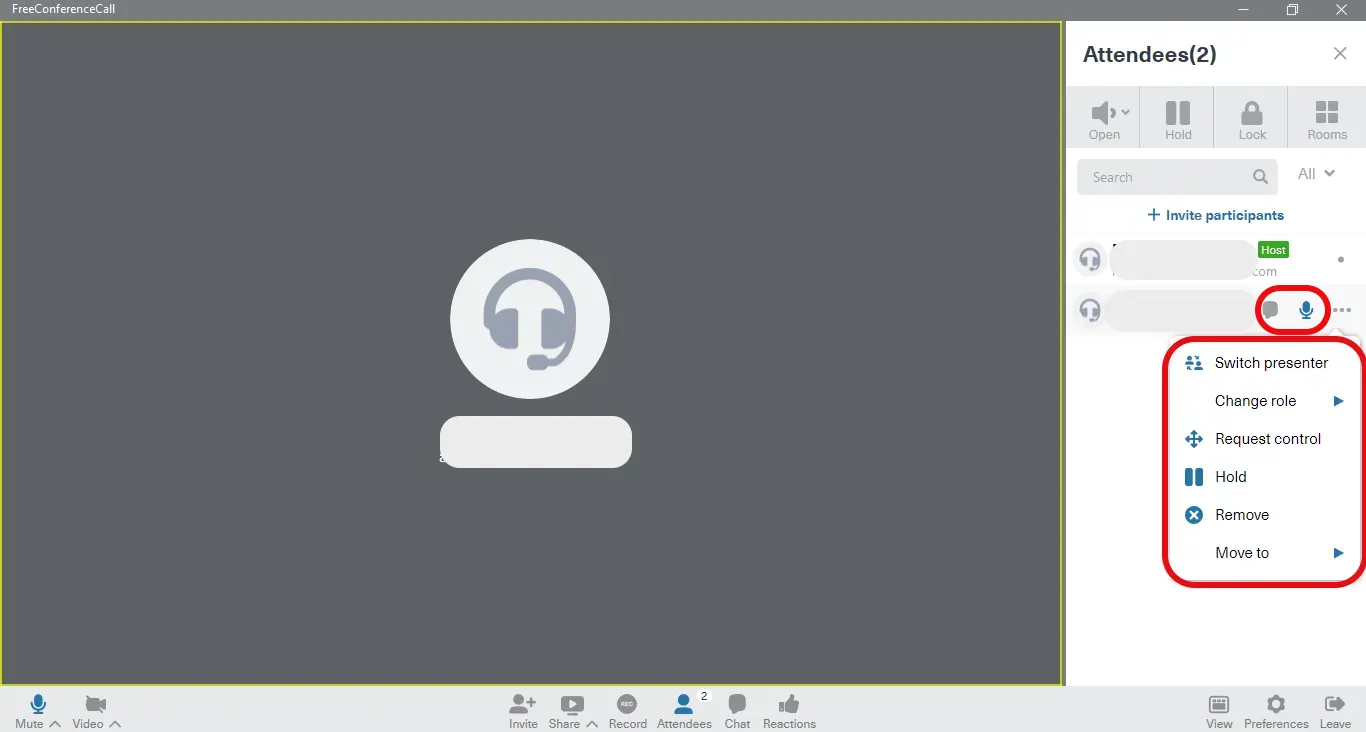
همچنین از قسمت Attendees میتوانید بر روی تکتک شرکتکنندگان کنترل داشته باشید. به عنوان مثال با زدن روی آیکون Chat کنار نام هر شرکتکننده، برای او پیغام خصوصی ارسال کنید. یا اینکه میتوانید با زدن روی میکروفن او، میکروفنش را فعال کنید و به او اجازه صحبت دهید.
اگر روی سه نقطه کنار اسم هر شرکتکننده کلیک کنید میتوانید کنترل بیشتری روی او داشته باشید.
اجازه ادامه تدریس، تغییر نقش، اجازه کنترل سیستم شما، اجازه به اشتراکگذاری دسکتاپ خود، قفل کردن، Pause دادن و اخراج و حذف شرکتکننده از کلاس از دیگر کنترلهایی است که میتوانید روی آنها داشته باشید.
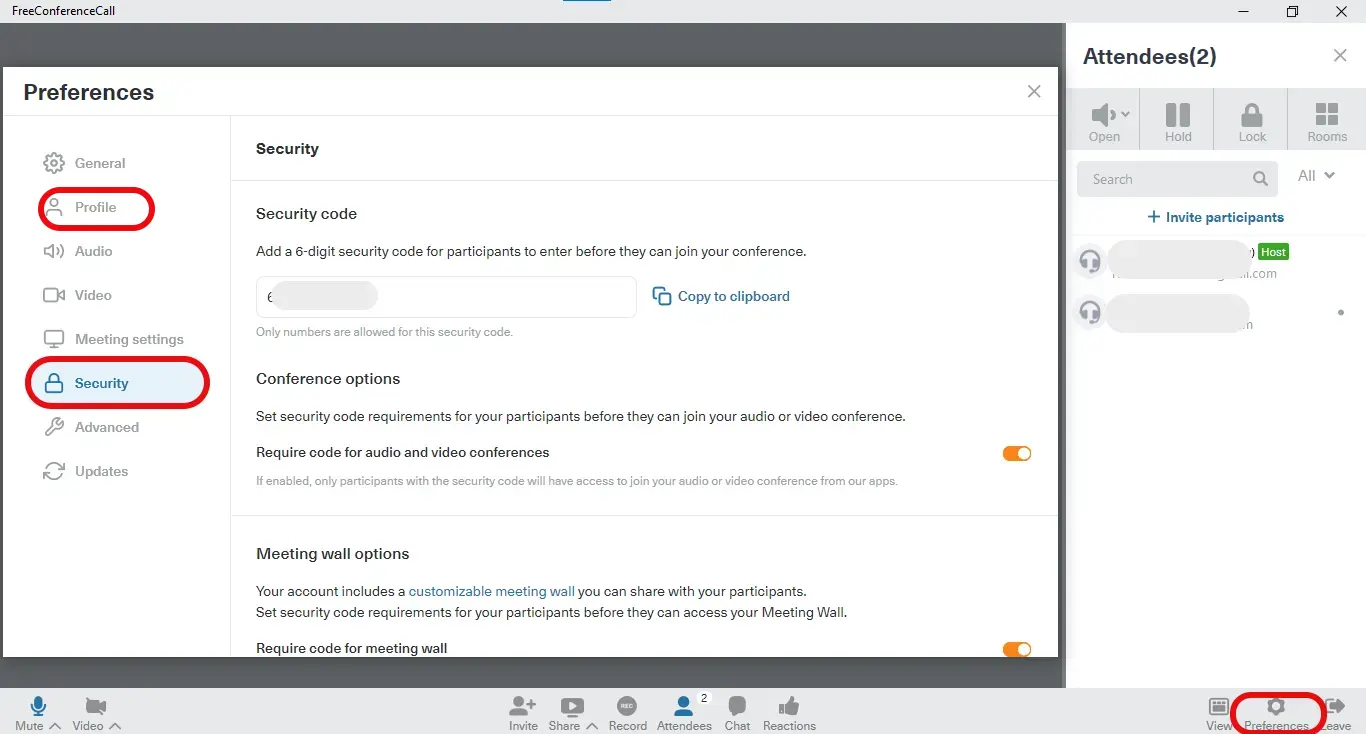
با زدن روی دکمه Preferences در پایین نرمافزار میتوانید به تنظیمات آن دسترسی داشته باشید که البته نیاز به تنظیم خاصی نیست. اما تنظیماتی که در ابتدای آموزش به آنها پرداختیم نیز از قسمت Profile قابل اعمال است. همچنین از قسمت Security میتوانید رمزعبور جلسات را تغییر دهید.
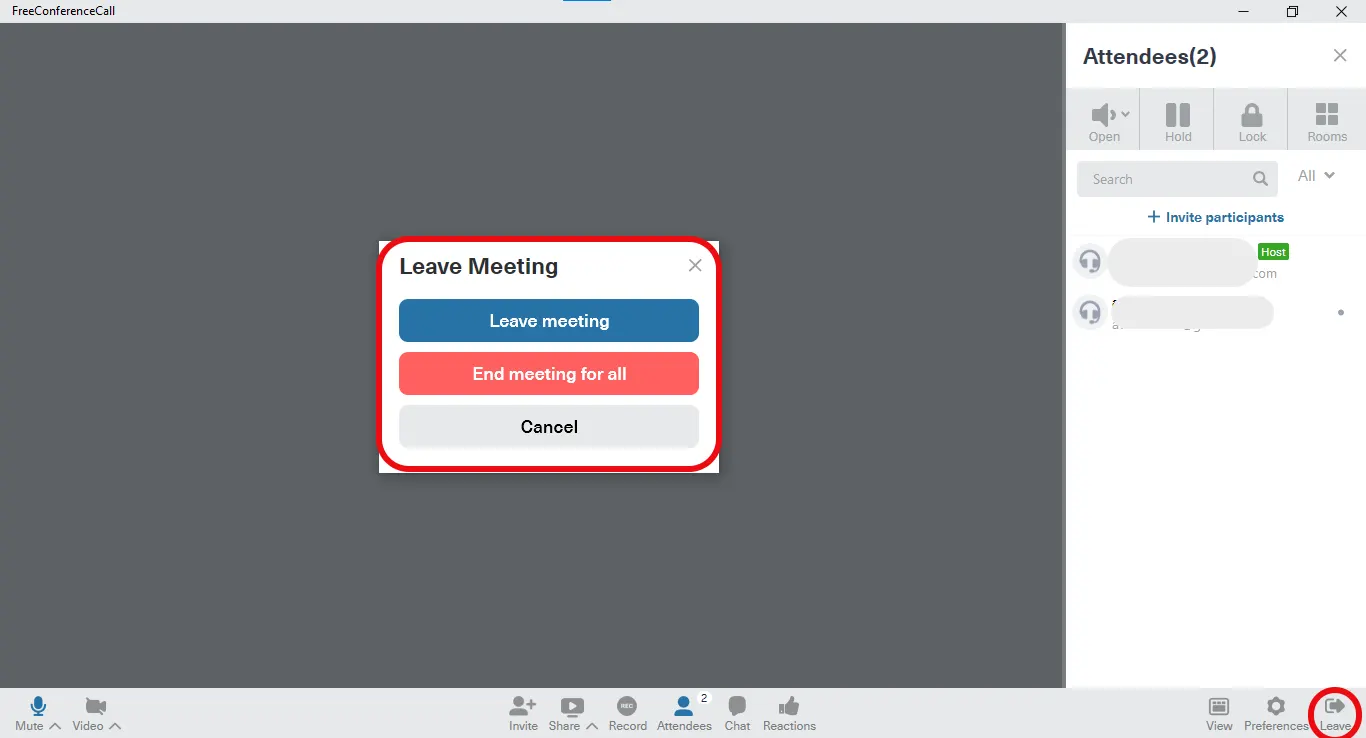
اگر وبینار شما به اتمام رسید، فقط کافی است روی گزینه Leave در پایین نرمافزار کلیک کنید. برای خروج از وبینار دو حالت وجود دارد. حالت Leave meeting باعث ترک کلاس توسط مدرس میشود و بقیه شرکتکنندگان تا زمانی که در تنظیمات بدون مدرس اعمال کردهاید میتوانند در کلاس باقی بمانند.
حالت End meeting for all نیز باعث میشود وبینار به صورت کامل پایان پذیرد.
چطور صفحه Wall وبینارهای خود را شخصیسازی کنیم؟
هر مدرس در سایت freeconferencecall دارای یک صفحه Wall است که پیش از ورود شرکتکنندگان در وبینار برای آنها به نمایش گذاشته میشود.
در این صفحه میتوانید اطلاعات خود و حتی فایلهای موردنیاز وبینار را با دیگران به اشتراک بگذارید.
شاید قصد داشته باشید این اطلاعات و ظاهر صفحه Wall خود را شخصیسازی کنید. به همین منظور پس از ورود بهحساب کاربری، وارد تنظیمات Settings شوید. حال از تبهای بالا روی Wall Editor کلیک کنید.
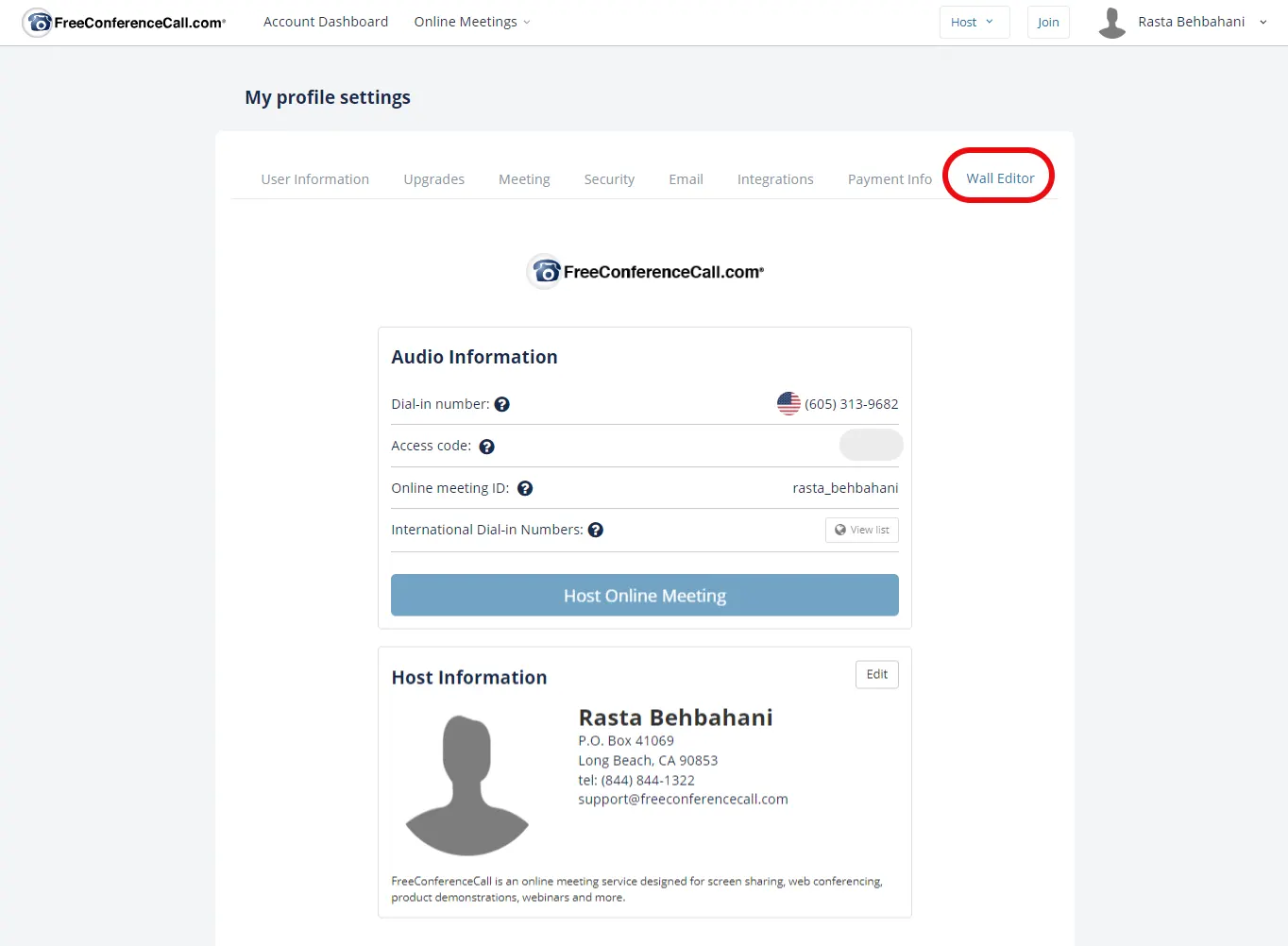
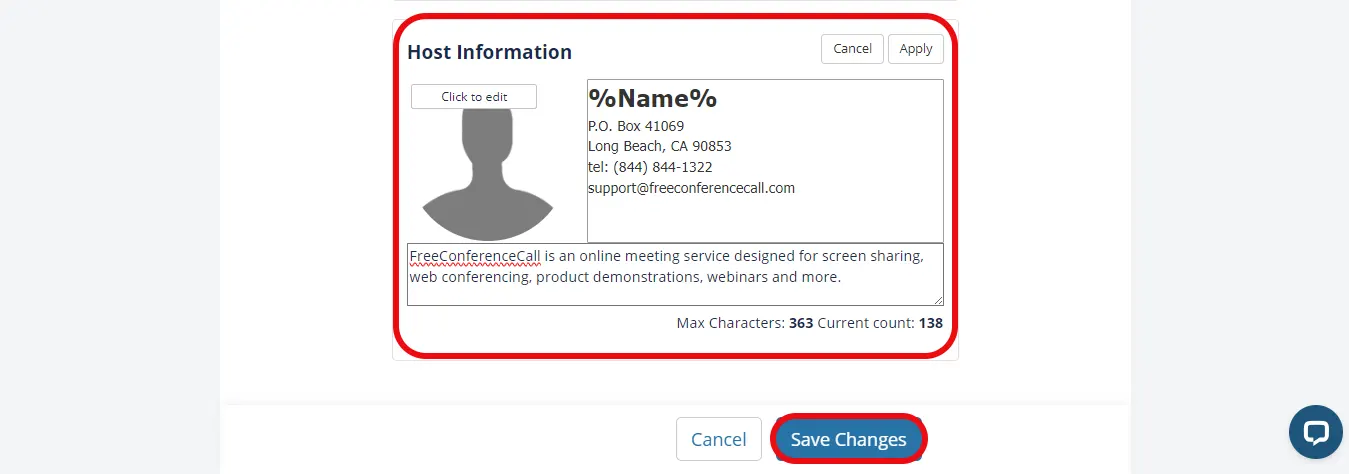
اکنون میتوانید در این صفحه با زدن روی دکمه Edit نوشتههای موجود را تغییر داده و اطلاعات خود را وارد نمایید.

پس از اعمال تغییرات و واردکردن اطلاعات خود، ابتدا روی Apply و سپس روی Save Changes کلیک کنید تا تنظیمات ذخیره شود. در کادر مربوطه عبارت %Name% کدی است که نام شما را از حساب کاربری بهصورت اتوماتیک میخواند و آن را نمایش میدهد. اگر دلتان نمیخواهد میتوانید آن را نیز حذف کنید.
شما حتی قادر هستید لوگو یا تصویر خود را تغییر دهید. به همین منظور روی دکمه Click to edit روی لوگو کلیک کنید.
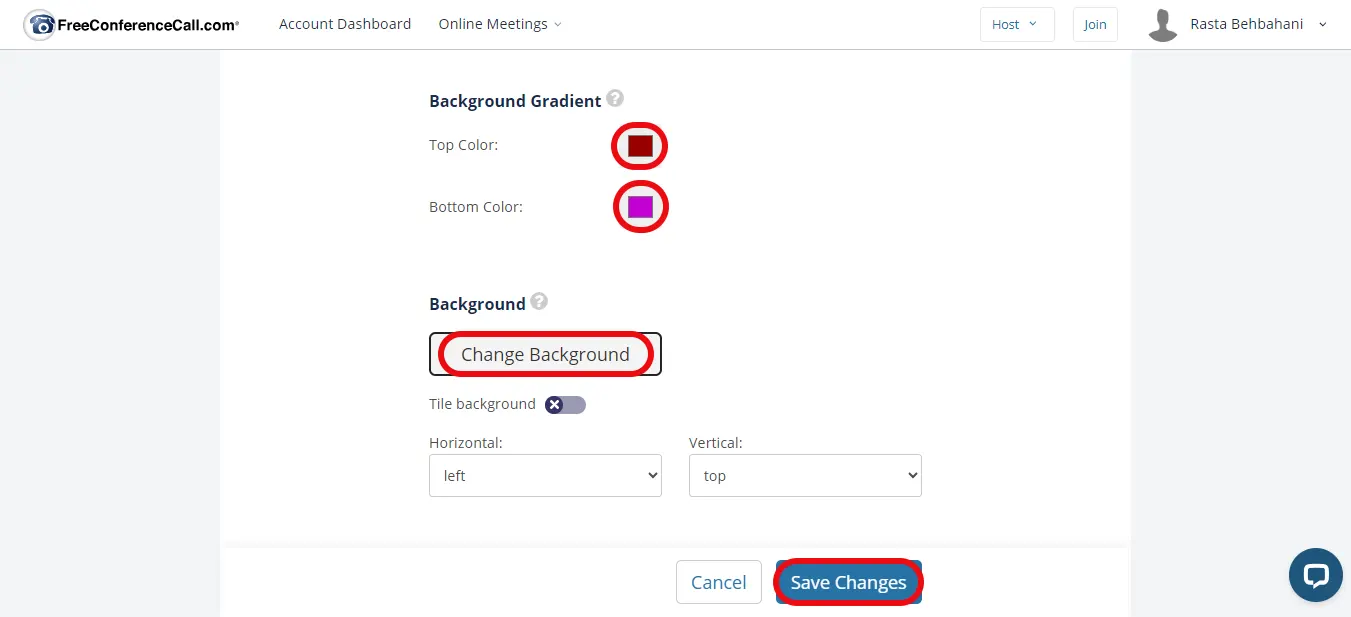
در همین صفحه کمی پایینتر قادر خواهید بود رنگ زمینه را تغییر دهید. برای پسزمینه میتوانید از دورنگ بهصورت Gradient استفاده کنید. یعنی پسزمینه از سمت بالا از یکرنگ آغاز شود و در قسمت پایین به رنگ دیگر برسد. از قسمت Top Color رنگ بالای صفحه و از قسمت Bottom Color رنگ پایین صفحه را انتخاب کنید.
همچنین میتوانید برای زمینه خود یک تصویر قرار دهید به همین منظور از گزینه Change Background استفاده کنید.
اگر میخواهید تصویر شما بهصورت مربع، مربع به نمایش درآید و تمام صفحه را بپوشاند میتوانید گزینه Tile background را فعال کنید. از قسمت Horizontal و Vertical نیز نقطه شروع تصویر پسزمینه خود را مشخص کنید.
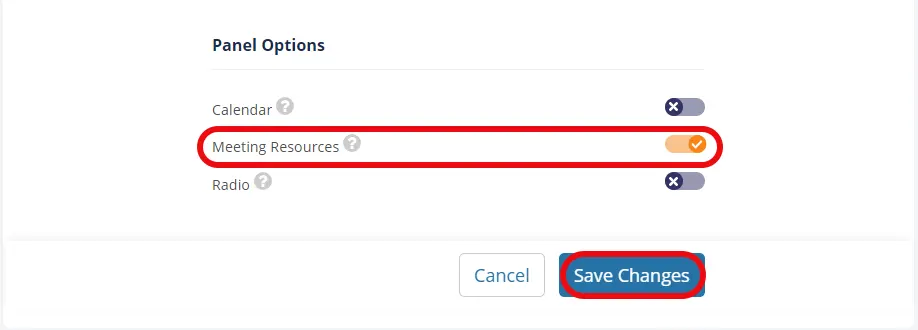
در نهایت در قسمت Panel Option گزینه Meeting Resources را فعال کنید تا پنل اشتراکگذاری فایلهای جلسه برای شما فعال شود.
باز هم تأکید میکنم گزینه Save Changes را فراموش نکنید.
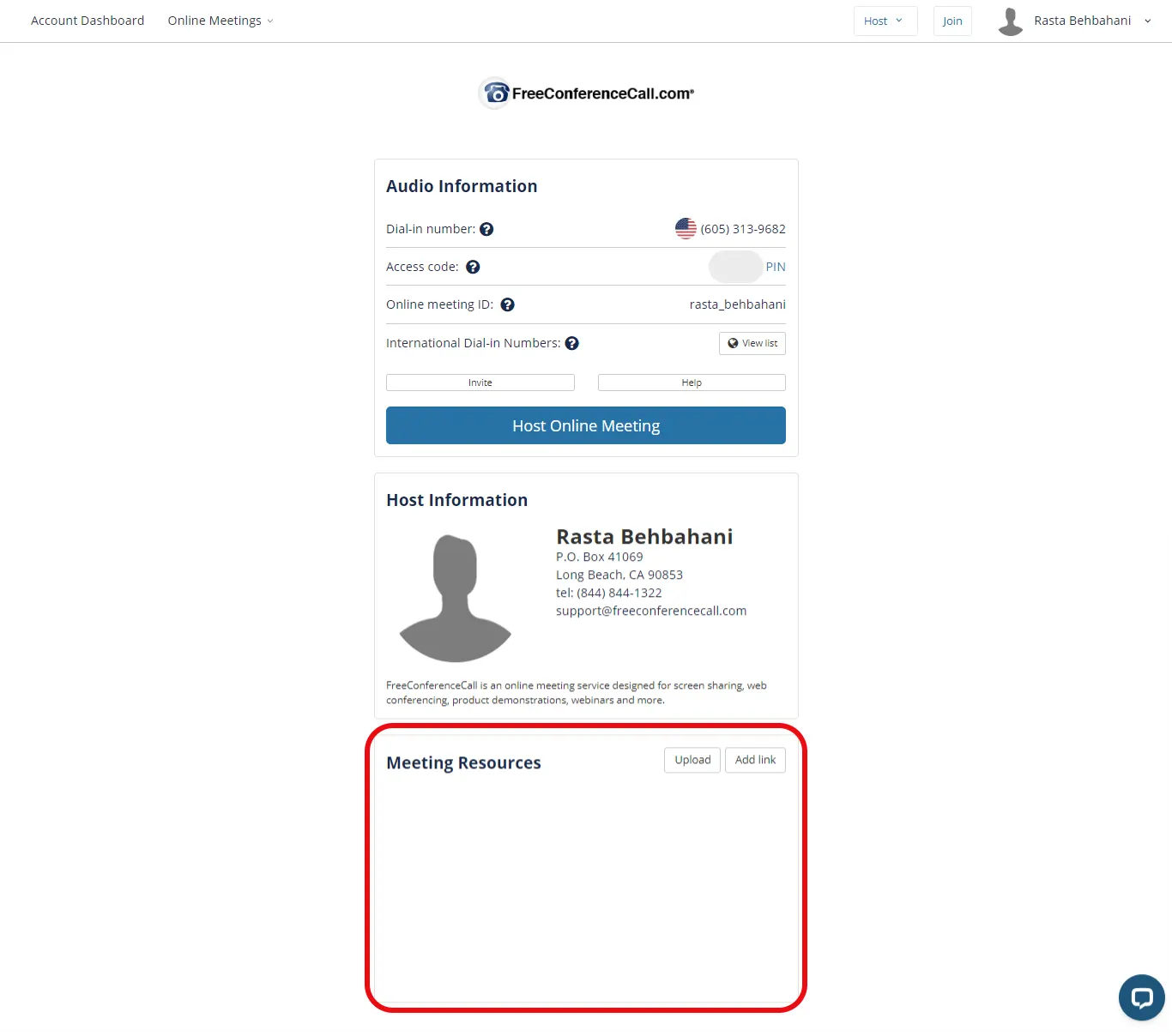
پس از اعمال تغییرات با بازگشت به صفحه Wall خود مشاهده میکنید که تغییرات شما اعمال شده است.
همچنین در پایین پنل Meeting Resources به پنجرههای شما اضافه شده که میتوانید با زدن روی دکمه Add link یک لینک جدید اضافه کنید. با کلیک بر روی Upload نیز قادر خواهید بود فایلهای وبینار را با شرکتکنندگان به اشتراک بگذارید.
چطور به وبینارهای ضبط شده دسترسی داشته باشیم؟
الان میدانید که برای ضبط جلسات وبینار فقط کافی است در نرمافزار freeconferencecall روی دکمه Record بزنید تا ضبط وبینار کاملاً رایگان آغاز شود. سؤالی که پیش میآید این است:
این ذخیرهسازی در کجا انجام میشود و ما چطور میتوانیم به فایل ضبط شده جلسات دسترسی داشته باشیم؟
پس از پایان وبینار باید مجدد روی دکمه Record کلیک کنید تا ضبط به اتمام برسد. حال به صفحه حساب کاربری خود در سایت freeconferencecall بروید. از منوهای بالای صفحه روی Profile کلیک کرده و سپس گزینه History & Recording را انتخاب کنید.
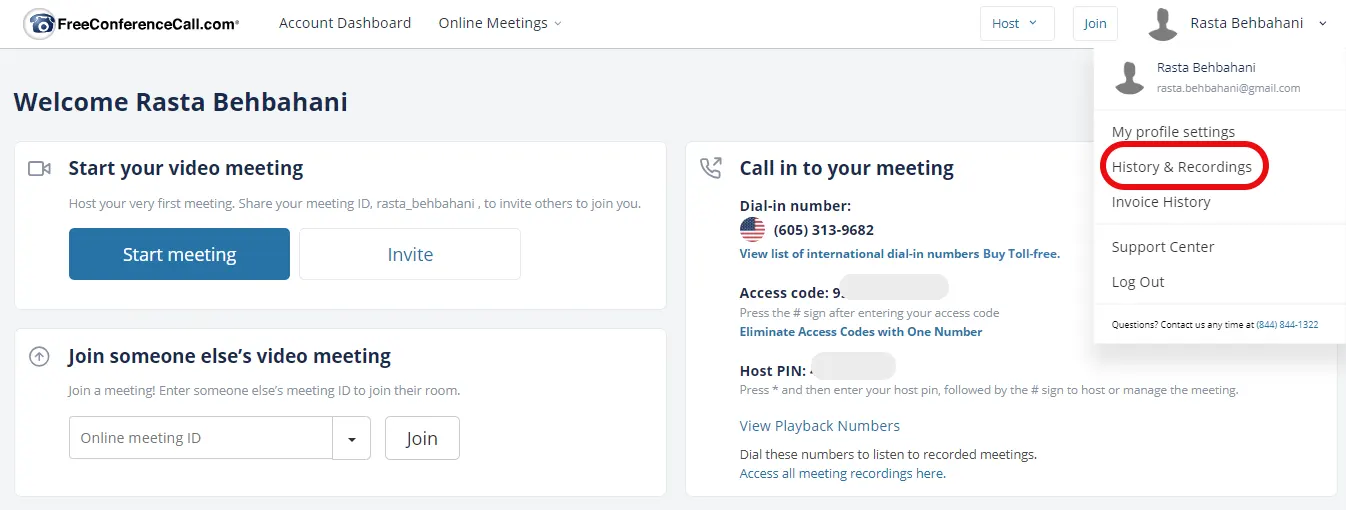
در صفحه باز شده تمام جلسات شما را نشان میدهد.
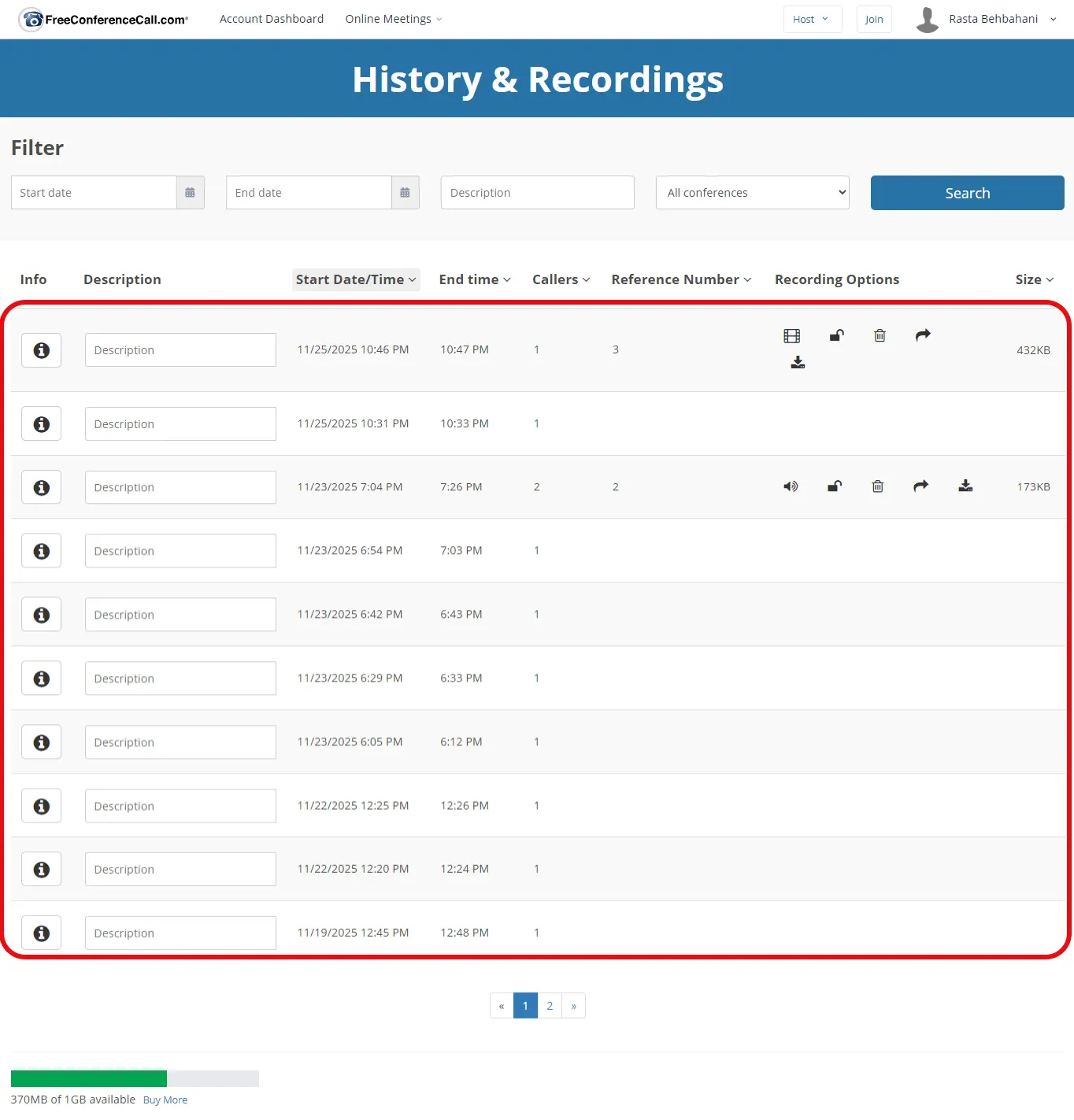
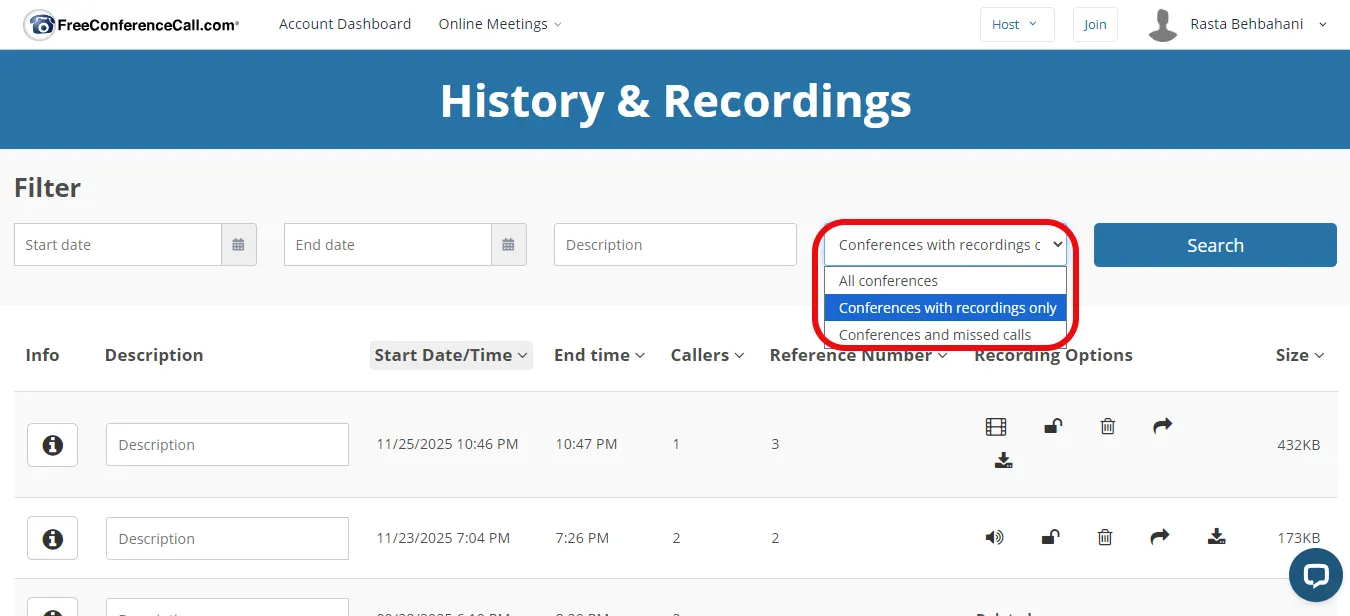
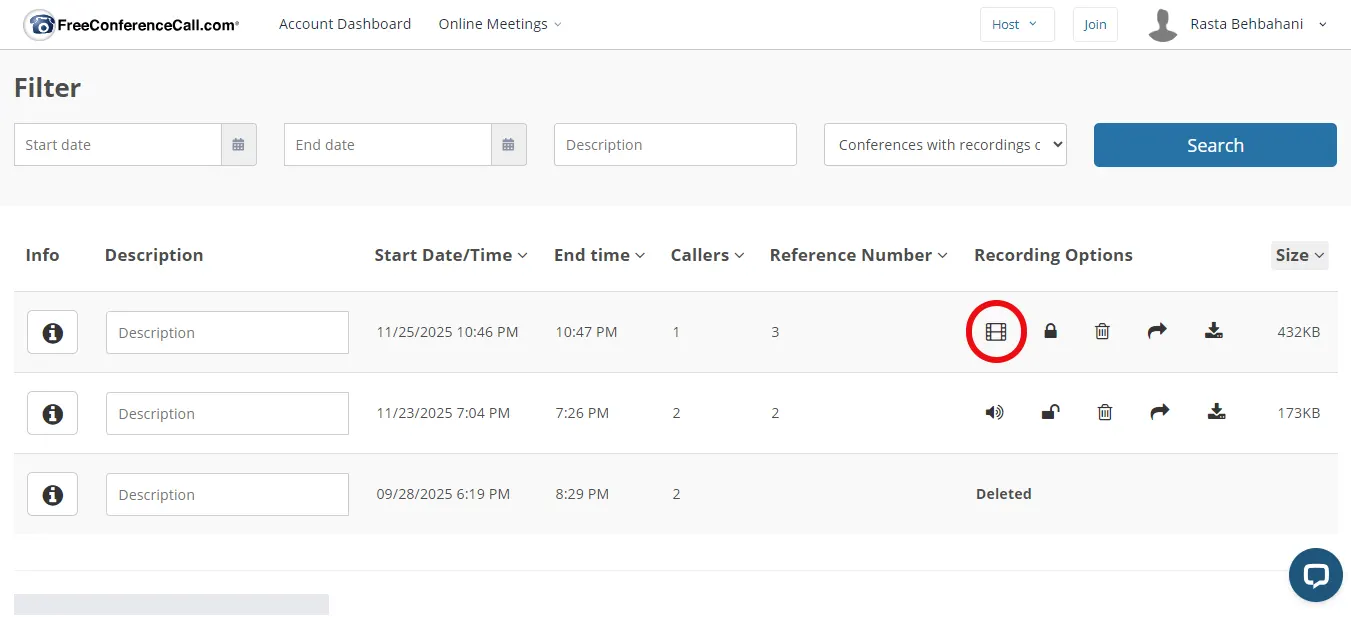
برای پیدا کردن جلسات ضبط شده شما، در بخش Filter گزینه Conference with recording only را انتخاب و روی دکمه Search بزنید. در قسمت پایین لیستی از جلسات ضبط شده برای شما به نمایش در میآید.
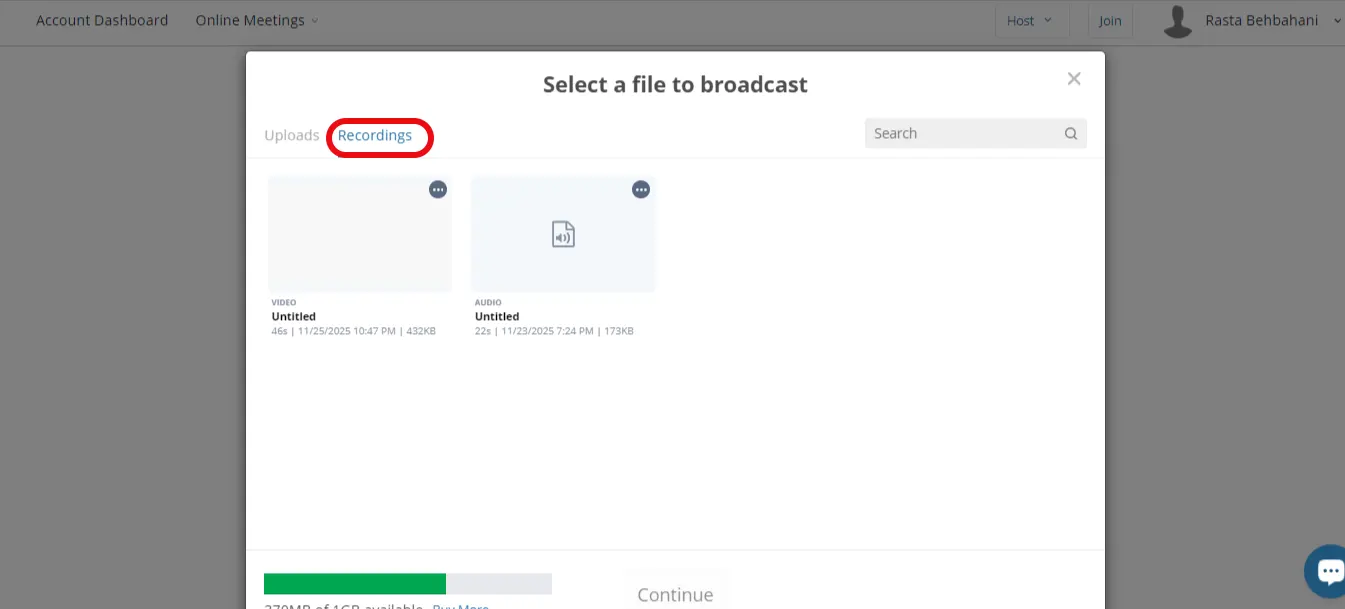
برای بازپخش جلسات ضبط شده در وبینار فعلی میتوانید از منوهای بالای صفحه روی Online Meetings کلیک کرده و سپس گزینه Broadcaster را انتخاب کنید.
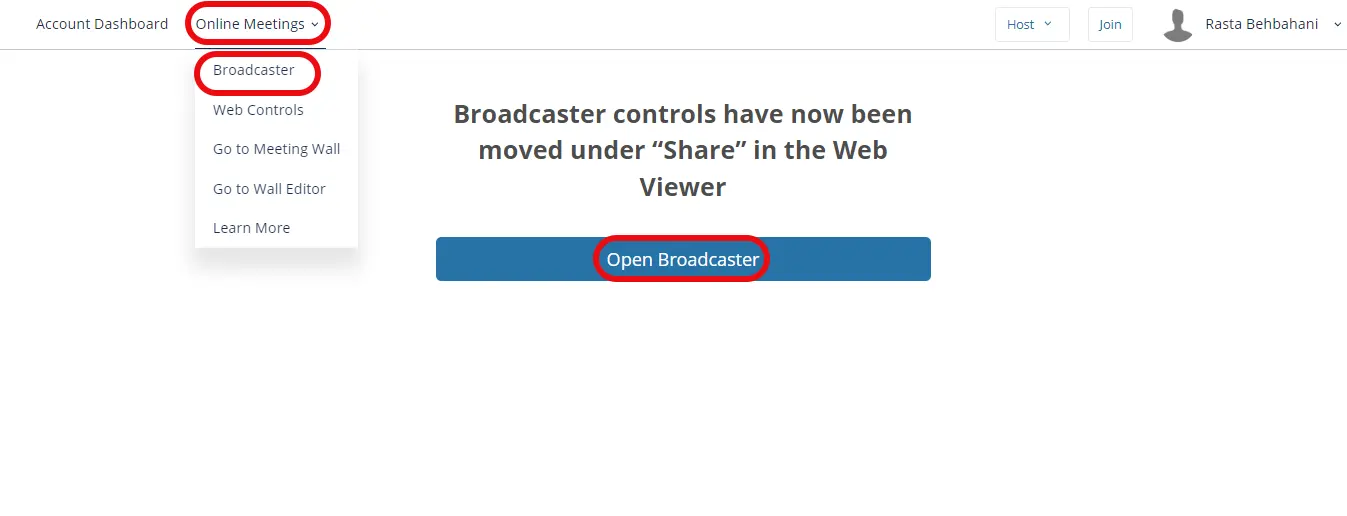
در کادر باز شده از قسمت Recording جلسات ضبط شده برای شما به نمایش در میآید. با زدن روی دکمه Broadcast میتوانید جلسه ضبط شده را مجدد در وبینار خود به نمایش بگذارید.
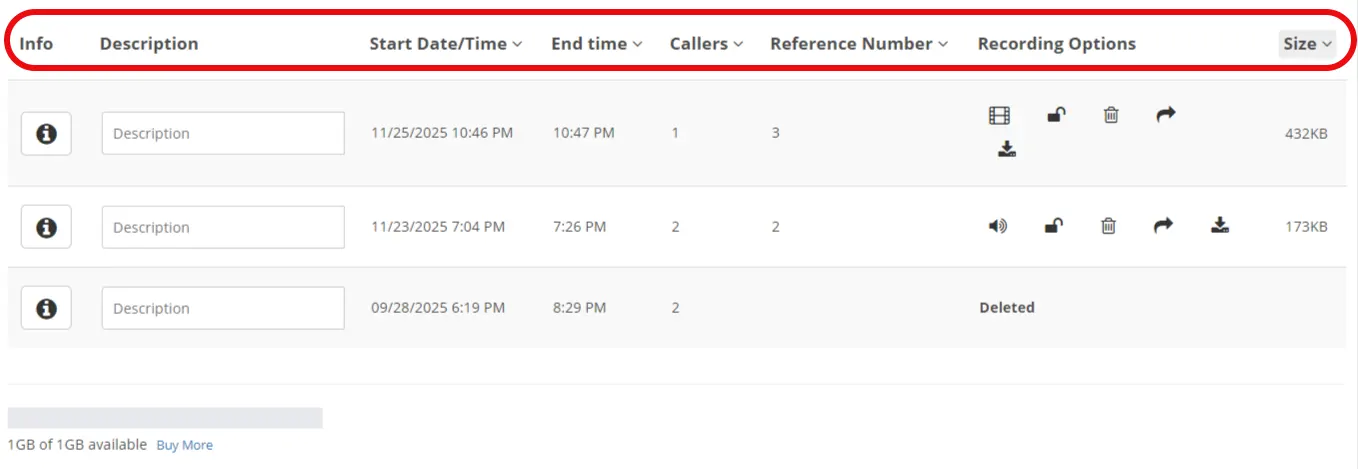
قسمت Description هم مربوط به توضیحات جلسه است. Duration مدتزمان جلسه ضبط شده وبینار را به شما نمایش میدهد. در بخش Date نیز تاریخ و ساعت ضبط جلسه آنلاین را میتوانید مشاهده کنید.
در قسمت Options نیز چهار گزینه وجود دارد که میتوانید با آنها جلسه ضبط شده را مشاهده، حذف و دانلود کنید یا آن را با دیگران به اشتراک بگذارید. در بخش Size نیز حجم فایل ضبط شده را به نمایش میگذارد.
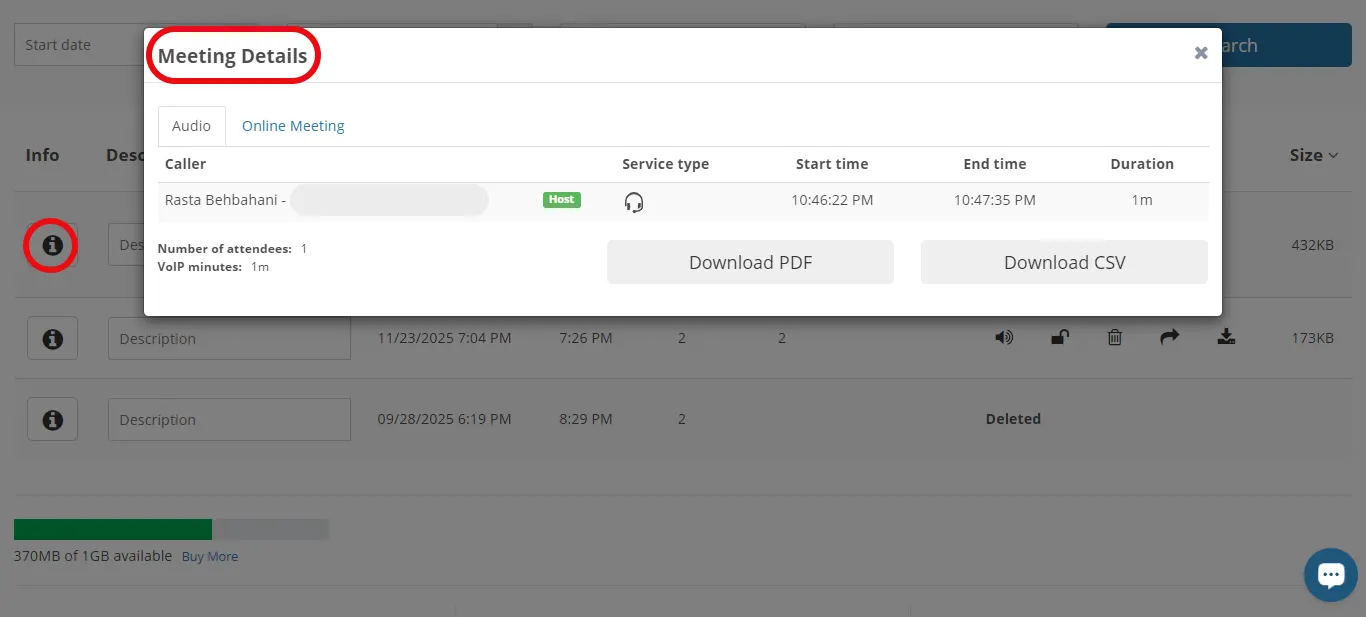
میتوانید برای دیدن جزئیات بیشتر هر جلسه روی علامت i کلیک کنید و اطلاعات مورد نیاز را بهدست بیاوردید.
این سایت برای شما یک گیگابایت فضای ذخیرهسازی رایگان در نظر گرفته که میتوانید با پرداخت هزینه آن را افزایش دهید.
اما به نظر میرسد همین یک گیگابایت برای برگزاری وبینار کافی است. ضمن اینکه میتوانید با دانلود جلسات ضبط شده و سپس حذف آنها فضای خالی را مدیریت کنید.

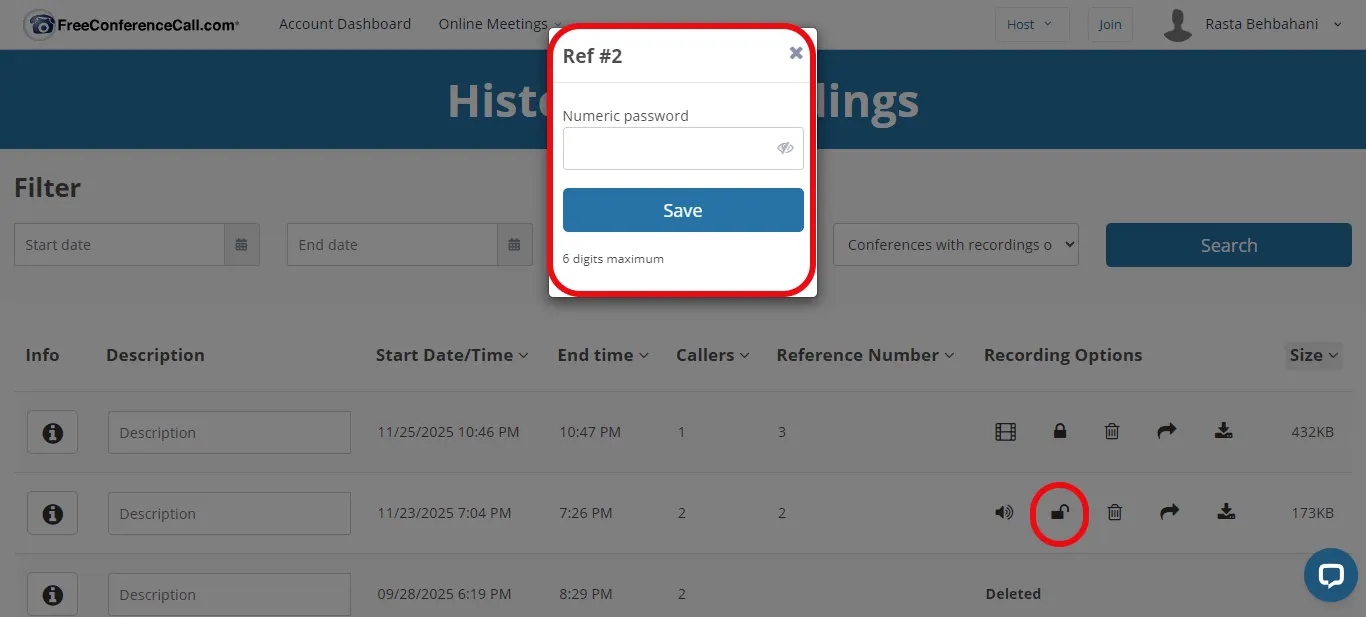
همچنین میتوانید برای هر جلسه ضبط شده، رمز اختصاصی بگذارید و ویدیو را قفل کنید.
برای اینکه به شرکتکنندگان اجازه دانلود مستقیم از سایت را بدهید ابتدا در بخش Options هر جلسه ضبط شده روی گزینه Recording Playback کلیک کنید.
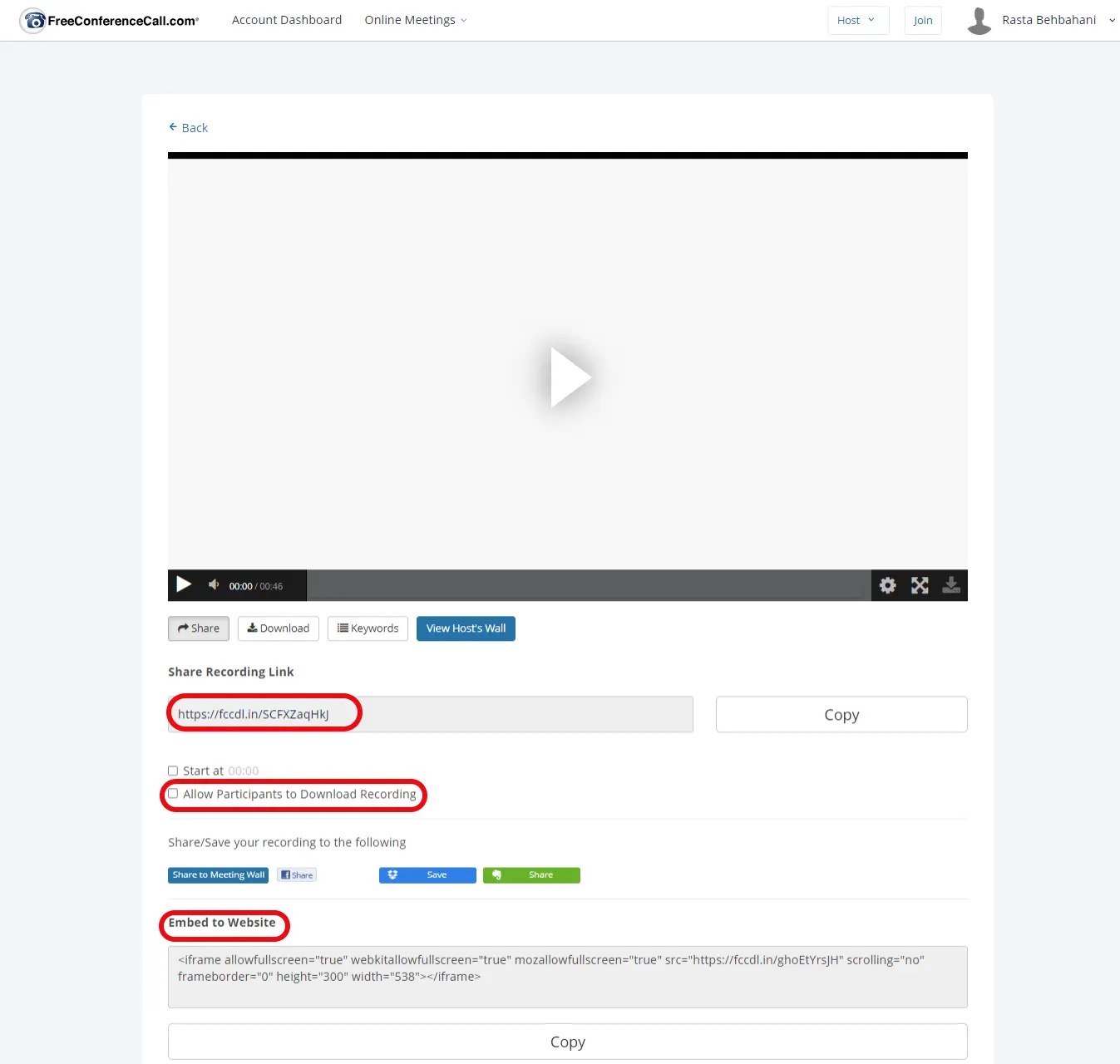
شما وارد صفحهای میشوید که میتوانید فیلم ضبط شده را مشاهده کنید. در پایین فیلم از بخش Share Recording Link آدرس فیلم ضبط شده را کپی و در اختیار شرکتکنندگان قرار دهید.
اگر احساس میکنید باید مقداری از ابتدای جلسه را حذف کنید، گزینه Start at را فعال و زمان شروع را مشخص کنید.
اگر میخواهید شرکتکنندگان بتوانند فیلم جلسه را دانلود کنند، باید گزینه Allow Participants to Download Recording را فعال کنید. در غیر این صورت آنها فقط قادر به مشاهده آنلاین خواهند بود.
همچنین با زدن روی گزینه Show More در پایین صفحه قادر خواهید بود فیلم ضبط شده را در وبسایت خود بهصورت مستقیم به نمایش بگذارید. برای این کار در بخش Embed to Website یک کد در اختیار شما قرار میگیرد که باید آن را کپی و در هر بخشی از سایتتان که دوست دارید جاگذاری کنید.
در این مقاله به آموزش اینکه وبینار چیست و چگونه وبینار بدون هزینه برگزار کنیم، آن هم با تمام جزئیات و راهنمایی کامل پرداختم.
امیدوارم که با این آموزش بتوانید وبینارهای عالی برگزار کنید. این آموزش در سایتهای دیگر با قیمتهای مختلف به فروش گذاشته شده است. اما من سعی کردم با ارائه رایگان آن به مدرسان و برگزارکنندگان وبینار کمک کنم.
نتیجهگیری و راهکار
باتوجهبه این نکات میتوانید بازده وبینارهای خود را افزایش بدهید:
- روز و ساعت مناسبی را برای برگزاری وبینار انتخاب کنید. مثلاً توجه داشته باشید که غالباً برگزاری وبینار در ساعات کاری ایده خوبی نیست.
- از قبل تمرین کنید و کاملاً آماده باشید. دقت کنید که همانطور که تپق زدن یا از یاد بردن نکات مهم تأثیر مطلوبی را بر مخاطب نخواهد گذاشت، چشم دوختن به متن نیز نشان از عدم تسلط شما دارد و نمیتواند نظر وی را جلب کند.
- هدف خود را مشخص کنید. آیا به دنبال رشد فهرست ایمیلهایتان هستید؟ آیا میخواهید مشتریان راغب (Lead) آمادهتری را در اختیار تیم فروش قرار بدهید؟ یا اینکه به دنبال مشتری جدید یا بازاریابی برای محصول جدیدتان هستید؟ ساختار جلسه، محتوا و سازوکارهای تبلیغ به هدف شما بستگی دارد و لذا با تعیین دقیق آن وقت خودتان و مخاطبانتان را به هدر نخواهید داد.
- زمانی را برای طرح سؤالات مخاطبانتان در نظر بگیرید. نظرسنجیهای مختلف نشان داده که ۹۲ درصد از شرکتکنندگان وبینارها ترجیح میدهند که زمانی برای پرسشوپاسخ در وبینار وجود داشته باشد؛ بنابراین حتماً یا در بین وبینار به سؤالاتی که مطرح میشود پاسخ بدهید یا اینکه زمانی را در انتها به این کار اختصاص بدهید.
- مخاطب را غافلگیر کنید. غافلگیرکردن مخاطب باعث جالبتر شدن فضا و افزایش علاقه و تعداد حاضران خواهد شد. مثلاً میتوانید از یک مهمان خاص دعوت کنید، یک فایل منحصربهفرد را برای دانلود در اختیار حضار قرار بدهید یا یک تخفیف ویژه برای آنها در نظر بگیرید.
- گام نهایی را مشخص کنید. دقیقاً مشخص کنید که در پایان وبینار چه اتفاقی خواهد افتاد. مثلاً بسته به هدفتان میتوانید یک بروشور یا کاربرگ در اختیار مخاطب قرار بدهید یا کار را با یک فراخوان به عمل خاص به پایان برسانید.
هرآنچه سؤال یا مُشکلی در ارتباط با این مطلب دارید از طریق دیدگاه در میان بُگذارید، دیدگاه شما بدون پاسخ نخواهد ماند.

علی محمد صلاحی
متخصص بازاریابی دیجیتال و سئوبذرِ تجارتت تشنهٔ جهش است؛ من نقشۀ باد را میخوانم تا لشکر مشتریانت را در لحظهٔ طلوع، سر بزنگاهِ درست، به قلب قلعهٔ درآمد بتازانم. همقطارِ راهت میشوم؛ وفادار، کاردان، منضبط، منظم و دقیق، تا با هم غولِ ارقام را بهزانو درآوریم. بیا، قلمرواَت منتظر فتح است.
چقدر این مطلب مفید بود؟
بر روی یک ستاره کلیک کنید تا امتیاز شما مشخص شود!
میانگین امتیاز / 5. تعداد آرا:
اولین نفری باشید که به این مطلب امتیاز میدهید
متاسفیم که این مطلب برای شما مفید نبود!
اجازه دهید این مطلب را بهتر کنیم!
به من بگویید چگونه میتوانم این مطلب را بهبود بخشم؟
- 🔘علی محمد صلاحی
- 6 آذر 1404
- 297 بازدید